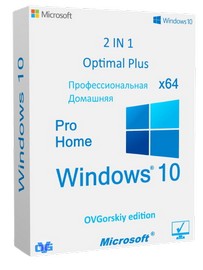
Windows 10 Pro-Home Optim Plus x64 22H2 RU by OVGorskiy 03.2026
Представляем вашему вниманию оптимизированную облегченную сборку операционной системы, созданную на базе официальных русскоязычных образов Windows 10 x64 (разрядность 64 бита) версии 22H2 от корпорации Microsoft. Дистрибутив включает в себя две редакции — «Профессиональная» и «Домашняя», которые объединены в единый установочный образ. В процессе сборки была проведена тщательная оптимизация параметров системы для обеспечения максимально комфортной и быстрой работы. Из состава операционной системы удалены все плиточные приложения (Metro-приложения), за исключением магазина MicrosoftStore. В оптимальном объеме отключены функции телеметрии и компоненты, отслеживающие действия пользователя. Приостановлена работа ряда маловостребованных системных служб, а также удалены некоторые редко используемые функции.
В образ интегрированы классические приложения, возвращающие привычное меню «Пуск», программа для воспроизведения видео и аудиофайлов, официальные дополнительные темы оформления и обои для рабочего стола, актуальные обновления безопасности, базовые компоненты пакета Office 2016 и прочие полезные дополнения. Данная сборка ориентирована на пользователей, желающих получить практически готовую к повседневному использованию систему, не перегруженную избыточными функциями. Она предоставляет широкие возможности для установки собственных программ и приложений, а не навязывает решения от корпорации Microsoft, сохраняя при этом все преимущества современной операционной системы с оригинальным визуальным оформлением. Сборка отлично подходит как для игровых станций, так и для офисных компьютеров.
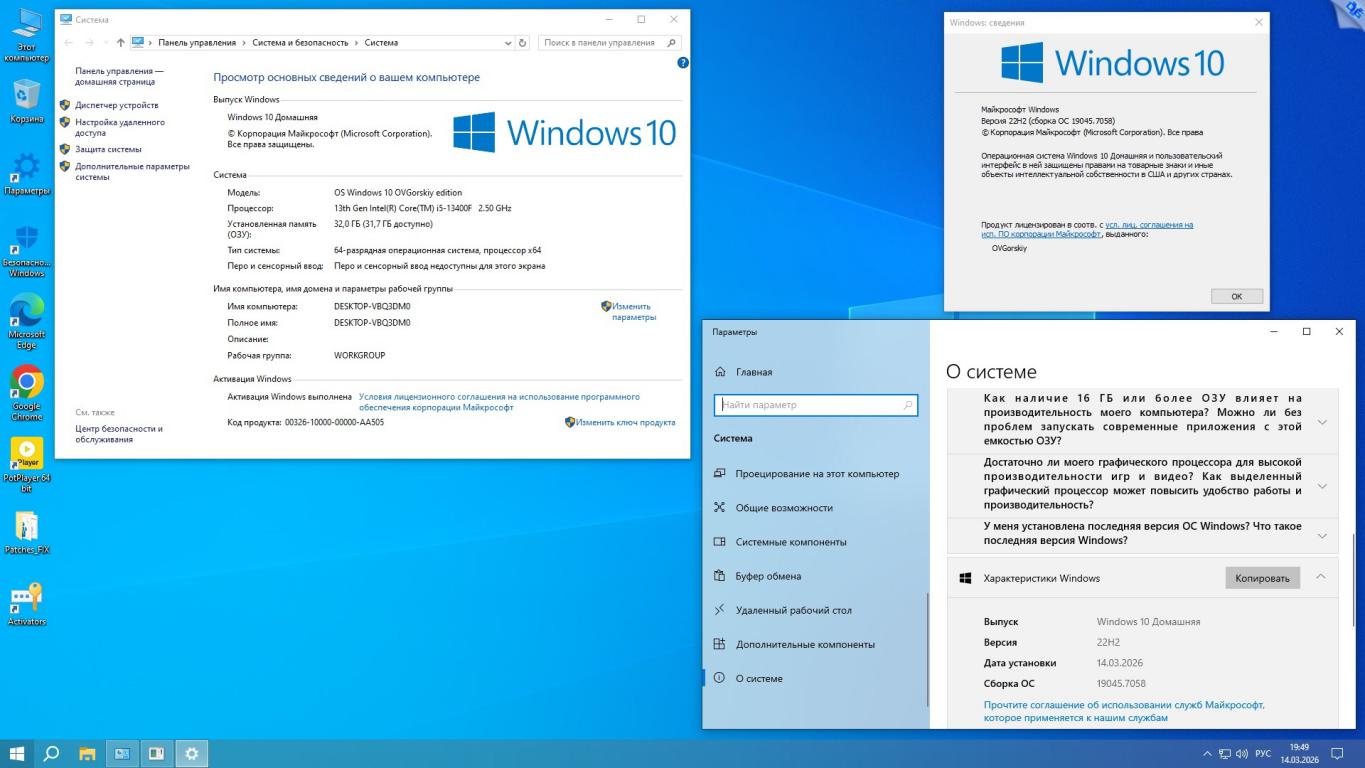
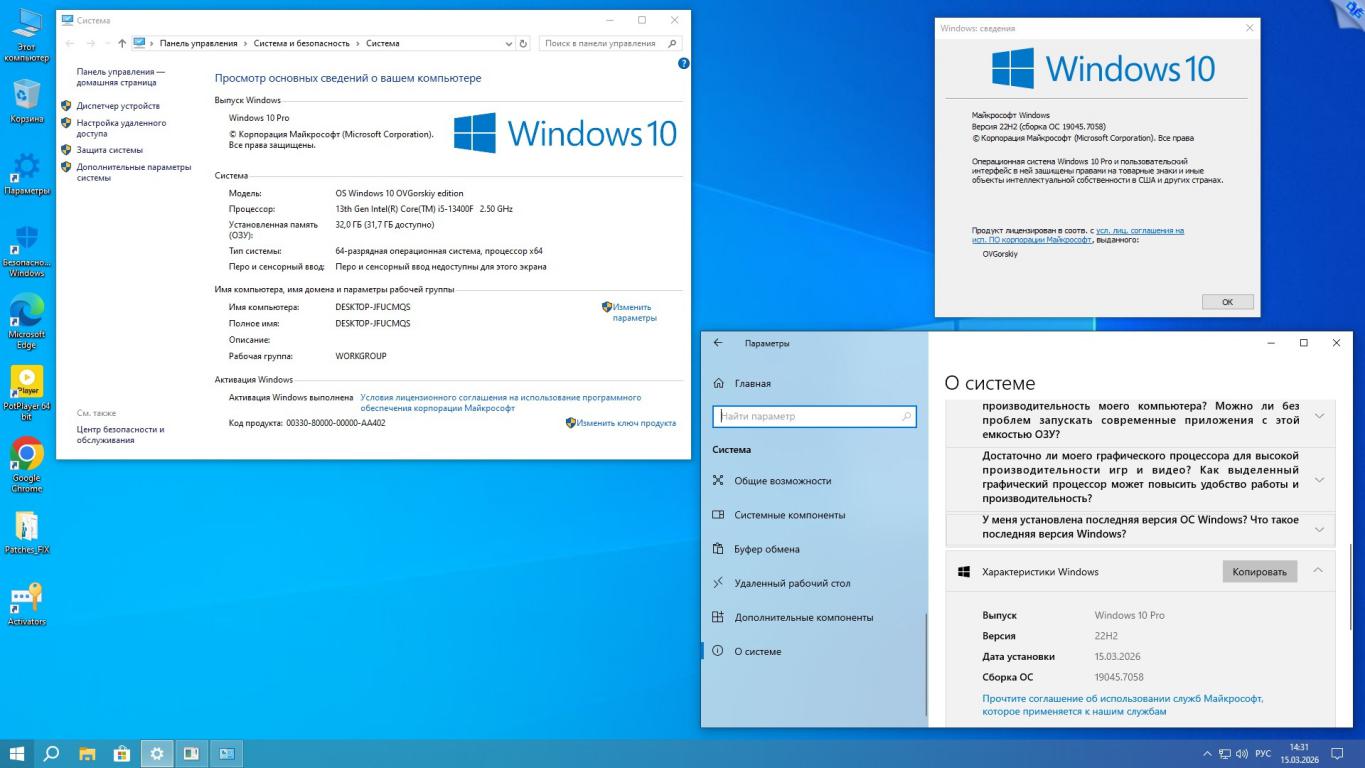
Полное наименование: Windows 10 22H2 Ru Версия ядра ОС: 10.0 build 19045 22H2 (10.0.19045.7058) с накопительными обновлениями за март 2026 г. Редакции в составе: Core Home (Домашняя), Professional (Профессиональная). Тип распространения: Retail (розничный канал). Архитектура: 64-разрядная (x64). Дата обновления сборки: март 2026 г.
Исходный базовый образ MICROSOFT MSDN (дата релиза: октябрь 2022 г.): ru-ru_windows_10_consumer_editions_version_22h2_x64_dvd_86fd5014.iso
В состав сборки интегрированы следующие компоненты: - все накопительные обновления безопасности и системные исправления по 10 марта 2026 г. включительно; - компоненты .NetFramework 4.8.1 с обновлениями по октябрь 2025 г.; - подборка официальных тем оформления из магазина Microsoft и дополнительные фоновые изображения.
Программное обеспечение, устанавливаемое автоматически в процессе инсталляции ОС:
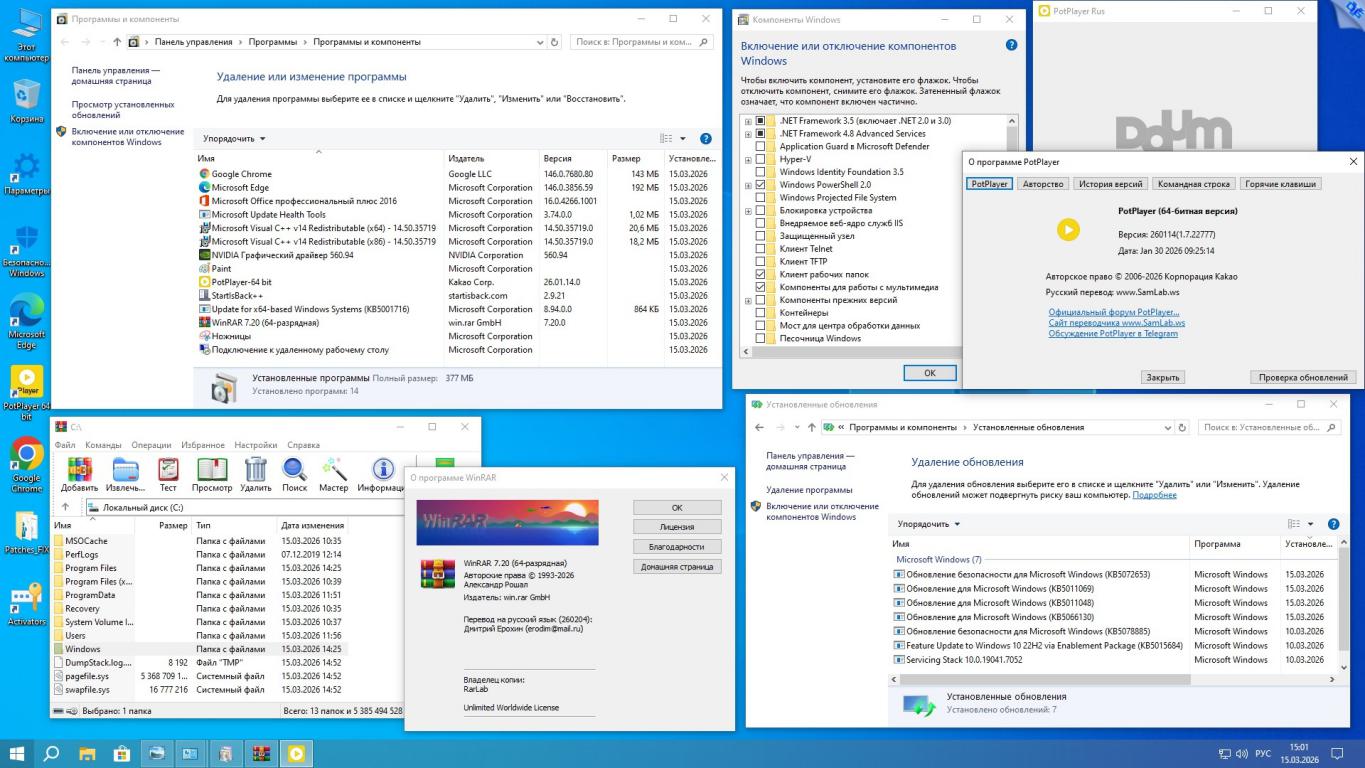
Microsoft Edge версии 146.0.3856.59 (корпоративная сборка) — актуальный браузер на смену Internet Explorer;
Google Chrome версии 146.0.7680.76 (корпоративная сборка) — популярный браузер в качестве альтернативы;
Базовые приложения пакета Office 2016: Word, Excel, PowerPoint и Outlook;
StartIsBack++ версии 2.9.21 — утилита для возврата классического меню «ПУСК» (см. примечания);
WinRAR версии 7.20 — многофункциональный архиватор;
Daum PotPlayer версии 1.7.22769 — мощный мультимедийный проигрыватель (см. замечания);
Microsoft Visual C++ Redistributable v14 (версия 14.50.35719) для архитектур x86 и x64 от ноября 2025 г.
- Инсталляция данной сборки выполняется стандартным способом, аналогичным установке оригинальной системы Microsoft. При появлении запроса на ввод ключа продукта выберите пункт «у меня нет ключа» или введите ваш действующий лицензионный ключ. В ходе установки вам будет предложено выбрать редакцию системы (Домашняя или Профессиональная). Общее время установки может незначительно превышать стандартное и составляет от 20 до 60 минут в зависимости от конфигурации компьютера. Все предустановленные приложения интегрируются с помощью внутреннего установщика ОС в режиме post-install. Содержимое образа можно перенести на загрузочную флешку, следуя стандартной процедуре создания загрузочных носителей. Данная сборка протестирована в различных режимах установки на реальном оборудовании с использованием загрузочной флешки — критических ошибок не выявлено. Наиболее предпочтительным и быстрым способом является установка с USB-накопителя. Для создания загрузочной флешки рекомендуется использовать программы Ventoy или Rufus (обе присутствуют в образе сборки). Для компьютеров с MBR-дисками и устаревшим BIOS выбирайте режим совместимости (Legacy или CSM) и файловую систему NTFS. Для современных компьютеров с UEFI и GPT-дисками используйте Rufus с соответствующими параметрами (UEFI to GPT, FAT32). Ответственность за использование сторонних программ для создания загрузочных носителей несете вы. Подробная инструкция доступна по ссылке. В качестве альтернативы рекомендуется активировать стандартный интерфейс BIOS или загружаться в режиме совместимости (Legacy/CSM), преобразовав GPT-диск в MBR. Учитывайте, что флешки для установки на MBR и GPT диски создаются с разными параметрами и не являются взаимозаменяемыми, равно как и методы загрузки: для MBR требуется режим Legacy/CSM, для GPT — только UEFI. Настоятельно рекомендуется отключать антивирусные программы и Защитник Windows при создании загрузочной флешки или записи DVD, чтобы избежать удаления файлов активаторов. - Корректная и стабильная работа сборки гарантируется исключительно при установке на «чистую» систему, то есть при загрузке компьютера с установочного носителя и инсталляции на предварительно отформатированный раздел жесткого диска. Владельцам компьютеров с GPT-дисками напоминаем, что установка 64-разрядной версии возможна только в среде UEFI с флешки, созданной с соблюдением специальных условий, например, программой Rufus с параметрами (UEFI to GPT, FAT32). - На этапе установки рекомендуется создать локальную учетную запись, отказавшись от использования учетной записи Microsoft, чтобы избежать навязывания рекламных предложений и лишних телеметрических функций. Для упрощения создания локальной учетной записи, особенно при установке Домашней редакции, временно отключите физическое подключение к интернету (отключите сетевой кабель или Wi-Fi). Учетная запись Microsoft требуется редко, и при необходимости её всегда можно создать или войти в уже существующую позже. - После завершения установки и подключения к интернету система автоматически загрузит и установит необходимые драйверы, критические обновления и обновления для приложений. Рекомендуется дать системе некоторое время на выполнение этих задач в фоновом режиме. После этого обязательно выполните перезагрузку, установите недостающие драйверы вручную и решите вопрос с активацией ОС. При повторной проверке обновлений система предложит установить дополнительные драйверы и некритические обновления. Современная база драйверов Microsoft содержит множество проверенных и стабильных версий для практически любого оборудования, поэтому загрузка драйверов из центра обновлений является предпочтительной. Важное предупреждение: начиная с октября 2025 года корпорация Microsoft прекратила поддержку основных редакций Windows 10. Выпуск бесплатных накопительных обновлений для этой операционной системы был остановлен.
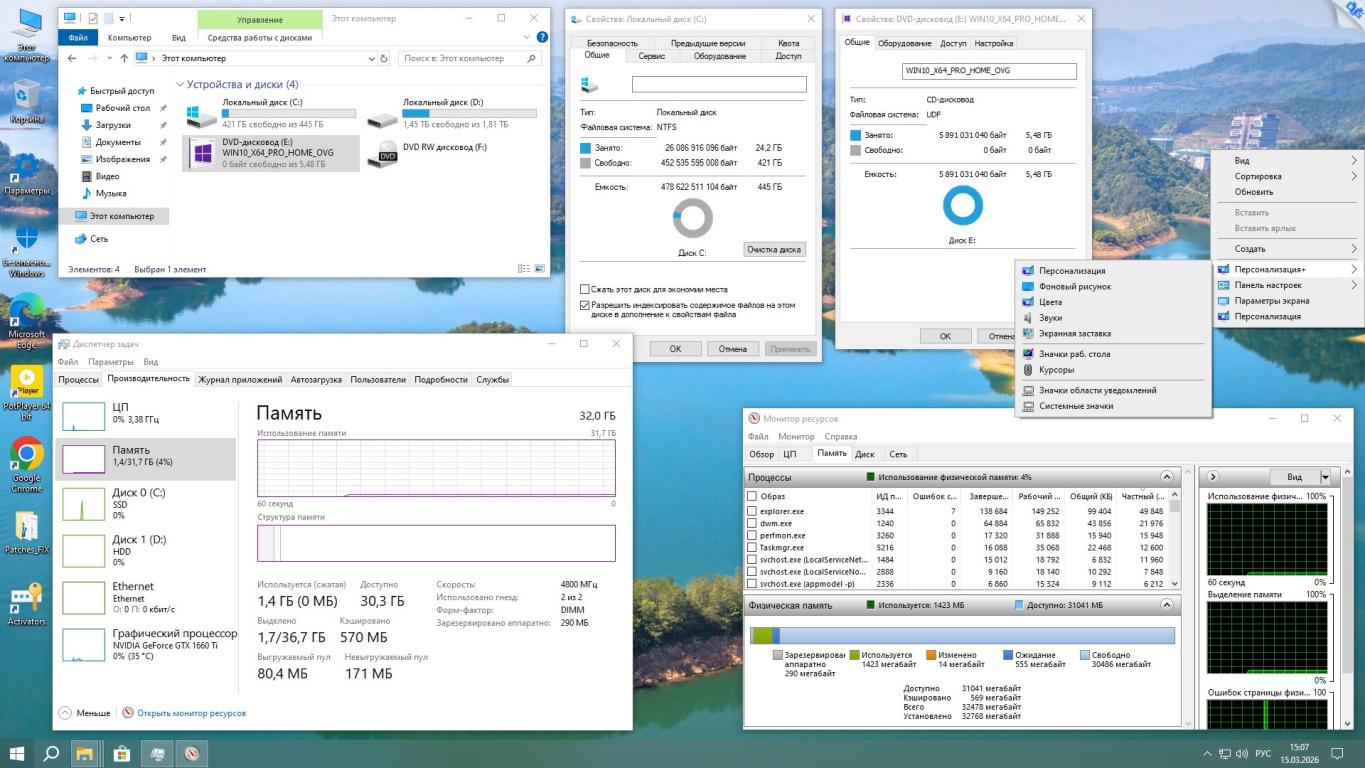
В целях повышения удобства использования в образ операционной системы были внесены следующие изменения. Добавлено и активировано: включен компонент .NetFramework 3.5 (включающий версии 2.0 и 3.0), необходимый для работы некоторых старых программ; активирован протокол SMB1 для совместимости со старым сетевым оборудованием; на рабочем столе отображается значок «Мой компьютер»; в контекстное меню рабочего стола добавлено подменю «Персонализация+» (См. иконку) для быстрого доступа к классическим настройкам оформления, а также подменю «Панель настроек» (См. иконку) для оперативного доступа к различным параметрам компьютера; в меню «Файл» проводника добавлены пункты «открыть файл блокнотом», «переместить в...», «скопировать в...»; в меню «Компьютер» добавлен пункт «Диспетчер устройств»; включено отображение скрытых файлов, папок и расширений для зарегистрированных типов файлов; в браузеры добавлена домашняя страница автора сборки; активирована прозрачность панели задач (зависит от выбранной темы); добавлен набор фоновых изображений и несколько официальных тем оформления из магазина Microsoft. Отключено: Защитник Windows (Windows Defender), Контроль учетных записей (UAC), функция «Новости и интересы», панель «Люди», облачное хранилище OneDrive, персонализированные фоновые изображения Spotlight и фильтр SmartScreen; из окна «Мой компьютер» скрыты ярлыки 7 стандартных папок пользовательских библиотек; отключен режим гибернации; запрещена автоматическая загрузка рекламных игр; отключен эффект размытия фона на экране входа; отключено зарезервированное хранилище. (Все отключенные функции можно вернуть с помощью специальных твиков из папки «Patches_FIX», расположенной на рабочем столе). Проведена тонкая настройка параметров конфиденциальности. Заблокирован несанкционированный доступ приложений к микрофону, веб-камере, данным геолокации, функциям голосовой активации и прочим личным данным. (Вернуть стандартные настройки можно через меню «Параметры» — «Конфиденциальность»). Отключено автоматическое обновление системы (для редакции Pro). Включить автоматические обновления можно с помощью твика из папки «Patches_FIX» на рабочем столе. В сборке выполнено отключение телеметрии и функций слежения в режиме оптимальной достаточности, когда основные каналы передачи диагностических данных заблокированы, но это не влияет на общую стабильность и работоспособность системы. Ряд системных служб, таких как «Факс», «Удаленный реестр», службы Xbox и другие маловостребованные и не влияющие на производительность сервисы, переведены в ручной режим запуска или отключены. Служба «Индексация поиска» отключена, так как может использоваться для сбора данных. Проведена оптимизация настроек браузера Microsoft Edge. Удалено: все плиточные приложения (Metro Apps), за исключением магазина MicrosoftStore и вспомогательных компонентов для его работы. Удалены Кортана, приложения Bing (погода, карты), OneNote, Skype, компоненты смешанной реальности, Xbox, ZuneMusic, ZuneVideo и прочие. Также удалены компоненты Hello, QuickAssist, TabletPC, OneDrive, UserExperience, устаревшие версии WMP, WordPad и Internet Explorer. Пользователи, желающие вернуть стандартные приложения, могут легко сделать это через магазин MicrosoftStore. Для установки базовых приложений наличие учетной записи Microsoft не требуется. Восстановление некоторых удаленных компонентов доступно через «Параметры» — «Система» — «Дополнительные компоненты» — «Добавить компонент». Проведенная оптимизация позволила уменьшить объем дискового пространства, занимаемого системой, и снизить потребление оперативной памяти.
Все внесенные изменения, твики реестра и добавленные компоненты были реализованы исключительно легальными и рекомендованными Microsoft средствами: DISM и Windows ADK. Приложения интегрируются методом post-install с помощью внутреннего установщика ОС. Сборка не создавалась в режиме аудита, и при ее формировании не использовались сторонние инструменты. Дистрибутив является абсолютно прозрачным и доступен для контроля, просмотра и редактирования. Все файлы, добавляемые в систему, находятся в одной папке, что позволяет любому желающему ознакомиться с ними и, при наличии навыков, отредактировать под свои нужды. Также в установочный образ включен дополнительный материал для самостоятельной установки.
После завершения установки на системном диске C: будут созданы папки со следующим содержимым: - Папка «Activators» содержит подборку различных активаторов для данной операционной системы. - На рабочем столе размещена папка «Patches_FIX», включающая системные патчи и твики реестра для обратного включения Защитника Windows, SmartScreen, UAC, режима гибернации, телеметрии, функции «Новости и интересы», доступа к микрофону и камере, автоматического обновления, отображения 7 пользовательских папок в окне «Компьютер», OneDrive и других компонентов. В папке «AntiSpy» находится антишпионская утилита ShutUp10. Важное предупреждение: данная сборка настроена на оптимальную производительность, поэтому включать отключенные функции и запускать дополнительные программы рекомендуется только при реальной необходимости. Кроме того, в самом установочном образе присутствуют программы для создания загрузочной флешки (Rufus и Ventoy), а также утилита для определения структуры (стиля) жесткого диска. Извлечь эти файлы можно, смонтировав образ на виртуальный привод или открыв его любым архиватором, а также непосредственно с загрузочного носителя.
Примечание: весь дополнительный материал предназначен для самостоятельной установки по вашему усмотрению.
1. Базой для создания послужил официальный образ Microsoft WIN10 22H2 от октября 2022 года. 2. Интегрированы все системные обновления по 10 марта 2026 года включительно (актуально). 3. Добавлен браузер Google Chrome как альтернатива Microsoft Edge и устаревшему Internet Explorer. 4. Обновлен пакет автоматически устанавливаемых программ до более актуальных и соответствующих духу сборки версий. 5. Добавлены новые, проверенные на март 2026 года, рабочие версии активаторов. 6. В папку «Patches_FIX» на рабочем столе добавлены твики реестра для желающих вернуть некоторые отключенные функции в исходное состояние. 7. Расширен набор фоновых изображений и добавлены официальные темы оформления из магазина Microsoft. 8. Отключены: Защитник Windows, телеметрия (сбор диагностических данных), автоматическая загрузка рекламных игр, эффект размытия на экране входа, зарезервированное хранилище. Активирована «Защита системы» (создание точек восстановления) на начальном этапе. Для редакции Pro изменен режим обновления ОС с автоматического на ручной. 9. Файл образа системы install.wim подвергнут максимальному сжатию и очистке от «мусора» для уменьшения итогового размера дистрибутива. 10. В состав установочного образа включены утилиты для создания загрузочной флешки. 11. Отключена автоматическая загрузка и установка обновлений системы (для редакции Pro), поиск обновлений теперь выполняется вручную. 12. В контекстное меню рабочего стола добавлены пункты «Персонализация+» для доступа к классическим настройкам и «Панель настроек» для быстрого перехода к параметрам компьютера. 13. Отключены: Контроль учетных записей (UAC), SmartScreen, гибернация, «Новости и интересы», Spotlight. Проведена настройка конфиденциальности. Папка с активаторами и сами активаторы добавлены в исключения Защитника для беспрепятственной активации. 14. Удалены все плиточные приложения, за исключением магазина, установщика приложений, калькулятора и необходимых кодеков. 15. Исправлены некоторые незначительные ошибки и недочеты предыдущих версий.
1. Автоматическая активация. Если на вашем компьютере ранее выполнялось обновление до Windows 10 или была установлена лицензионная версия, то после подключения к интернету система может активироваться автоматически. Ключи и данные об оборудовании хранятся на серверах Microsoft, и при совпадении параметров активация произойдет в фоновом режиме. Также активация может сохраниться в вашей учетной записи Microsoft. 2. Лицензионный ключ. Если у вас есть действующий лицензионный ключ от Windows 10, его можно ввести как на этапе установки, так и после нее. Ключ должен соответствовать устанавливаемой редакции (ключи от Pro подходят и для Home, но не наоборот). 3. Использование активатора. Если первые два варианта не подходят, воспользуйтесь одним из активаторов. После установки системы на рабочем столе появится ярлык папки «Activators» (она также будет создана на системном диске). Все активаторы упакованы в защищенный паролем RAR-архив. Перед применением извлеките их из архива, предварительно отключив антивирус. Рекомендуется начать с программ W10 Digital Activation или MAS, которые при удачном стечении обстоятельств могут выполнить «вечную» активацию в режиме HWID. Если это не помогло, используйте KMSAutoLite Portable или AAct Portable. Принцип работы последних заключается в преобразовании системы из розничной (Retail) в корпоративную (VL) с последующей активацией. При таком способе активации необходимо продлевать лицензию каждые 180 дней (для редакции Pro) или каждые 45 дней (для Home), что может происходить автоматически или вручную. См. пример на скриншоте. Если активация с первого раза не удалась, перезагрузите компьютер и попробуйте другой активатор. Настройте автоматическое расписание для переактивации, чтобы в будущем не беспокоиться об этом. Обязательно отключайте антивирус или Защитник Windows в процессе активации и добавляйте активаторы в список доверенных. Ознакомьтесь с файлами справки в папке с активаторами. Аналогичную процедуру необходимо выполнить и для активации Microsoft Office. Примечание. Активатор MAS поддерживает метод TSforge, позволяющий получать накопительные обновления даже после официального окончания поддержки Windows 10 (опция Activate - ESU). Активировав эту функцию, вы сможете получать обновления еще как минимум 3 года.
1. Перед установкой данной сборки убедитесь, что ваш компьютер соответствует системным требованиям Windows 10, и что для всего оборудования существуют драйверы под эту версию ОС. Рекомендуется заранее скачать актуальные драйверы и сохранить их на отдельном носителе. Оптимальным решением будет позволить системе установить драйверы автоматически через Центр обновлений Windows. До начала установки обязательно определите структуру вашего системного диска (MBR или GPT), так как от этого зависит корректность установки. В корне образа находится утилита для определения стиля разметки диска. 2. Установка с USB-накопителя является наиболее быстрым и удобным вариантом. Не забывайте отключать антивирус при создании загрузочной флешки, записи DVD и активации системы. 3. Для компьютеров с системным диском GPT установка возможна только для 64-разрядных версий, а загрузочная флешка должна быть отформатирована в FAT32. Рекомендуется использовать программу Rufus последних версий с выбором параметров UEFI to GPT. Загрузка компьютера должна производиться в режиме UEFI. 4. В сборку включена программа StartIsBack, возвращающая классическое меню «Пуск», так как стандартное меню Microsoft может показаться непривычным. 5. Сборка поставляется в неактивированном виде. После установки и подключения к интернету проверьте статус активации. При необходимости выполните активацию, следуя рекомендациям и предварительно отключив Защитник Windows или другой антивирус. Аналогично поступите с Microsoft Office. 6. Рекомендуется настроить StartIsBack под свой вкус: выбрать язык интерфейса, стиль меню и кнопку «Пуск». В разделе «Персонализация» можно выбрать понравившуюся тему и обои рабочего стола. Имейте в виду, что темы от версий Windows 10 1809 и ниже несовместимы с данной сборкой. Если вы предпочитаете оригинальное меню, просто удалите StartIsBack через «Панель управления» — «Удаление программ». Во избежание сброса лицензии не обновляйте программу с официального сайта. 7. При установке можно использовать как учетную запись Microsoft (при активном интернете), так и локальную учетную запись (при отключенном интернете). Некоторым приложениям может требоваться учетная запись Microsoft, однако для повседневной работы локальная учетка предпочтительнее, так как уменьшает количество рекламы и телеметрии. При необходимости учетную запись Microsoft можно создать или войти в нее позднее. 8. Критические обновления и драйверы загружаются автоматически при подключении к интернету, что может вызвать временные замедления работы компьютера сразу после установки. Подключение к интернету может произойти автоматически на этапе установки, если вы его заранее не отключили. 9. Встроенный «Защитник Windows» (его окно пустое), SmartScreen и UAC отключены в сборке для обеспечения беспрепятственной активации и настройки системы после установки. После успешной активации настоятельно рекомендуется вернуть эти функции обратно с помощью твиков реестра из папки «Patches_FIX» на рабочем столе. Вы также можете установить сторонний антивирус, но убедитесь, что его версия совместима с актуальными сборками Windows 10. В последнее время встроенный Защитник стал достаточно надежным, и, возможно, его будет достаточно. 9.1 Режим гибернации отключен, так как используется редко, но резервирует на диске объем, равный размеру оперативной памяти. Это нерационально, особенно на компьютерах с большим объемом ОЗУ. 9.2 Значок поиска на панели задач свернут. Отключено скрытое зарезервированное хранилище объемом 7 ГБ. Включено создание точек восстановления системы. Отключен эффект размытия фона на экране входа. Для редакции Pro изменен режим получения обновлений: автоматический поиск отключен, решение принимает пользователь. 9.3 В разделах «Обновления Windows», «Безопасность Windows», «Конфиденциальность» и в браузере Edge может отображаться сообщение «Некоторыми параметрами управляет ваша организация». Это не ошибка, а следствие изменения настроек через групповые политики. Надпись исчезнет только после повторного включения соответствующих функций через твики из папки «Patches_FIX». 9.4 Функция «Новости и интересы» отключена как бесполезная и навязчивая. При желании её можно включить твиком из папки «Patches_FIX». 9.5 Голосовые помощники Cortana и Copilot не функционируют в русскоязычной версии системы и в регионе СНГ, поэтому они удалены из сборки. 10. Общее впечатление от системы положительное, особенно после небольшой настройки под себя. 11. Устаревший браузер Edge заменен на современную версию на базе Chromium. Несмотря на это, в сборку добавлен Google Chrome. В оба браузера добавлена домашняя страница автора сборки (легко удаляется в настройках). В России после установки может автоматически добавиться приложение «Яндекс Музыка». Настройки конфиденциальности Edge оптимизированы с помощью групповых политик; вернуть исходные параметры можно соответствующим твиком. 12. Пользователям, серьезно относящимся к конфиденциальности, рекомендуется при установке настроить параметры вручную, отключив все отслеживающие функции, и использовать локальную учетную запись. Настройки конфиденциальности также можно изменить после установки в соответствующем разделе параметров. В папке «AntiSpy» доступны антишпионские программы, но используйте их с осторожностью, чтобы не нарушить работу системы. Ответственность за их применение несете только вы!
Данная сборка создана на основе оригинального русского образа операционной системы Windows 10 Pro VL (версия 22H2), предоставленного корпорацией Microsoft, и дополнена вспомогательным материалом (архитектура x64). Процесс установки полностью соответствует стандартному и выполняется «вручную» с возможностью выбора необходимых параметров установки ОС. В состав сборки интегрированы: приложение для возвращения привычных кнопки и меню «Пуск», гаджеты для рабочего стола, дополнительные темы оформления и обои для рабочего стола, а также актуальные обновления системы и прочие компоненты.
Jinn'sLiveUSB — это универсальный конструктор для создания многофункционального загрузочного USB-накопителя. Проект представляет собой мощную сборку, объединяющую десятки программных продуктов в единую оболочку с поддержкой загрузки как в классическом BIOS, так и в современном UEFI. Инструмент предназначен для установки Windows, диагностики, восстановления системы и выполнения широкого спектра задач по обслуживанию компьютера.
Загрузочный диск, созданный на основе Windows 11, 10 и 8 PE, представляет собой многофункциональную среду для обслуживания персональных компьютеров. Он предназначен для выполнения широкого спектра задач: работы с жесткими дисками и разделами, резервного копирования и восстановления данных, диагностики аппаратного обеспечения, лечения системы от вредоносного ПО, восстановления утерянной информации, а также установки операционных систем семейства Windows. Благодаря удобному интерфейсу и большому количеству встроенных инструментов, данный комплект станет незаменимым помощником как для специалистов сервисных центров, так и для опытных пользователей.
Реаниматор «Мультитул сисадмина» — универсальный комплекс обслуживания, восстановления и диагностики ПК Реаниматор представляет собой тщательно сформированный набор инструментов, включающий загрузочные ISO-образы, расширенный пакет прикладных программ и подборку необходимых драйверов. Все ISO-файлы полностью совместимы с окружениями Zalman, Ventoy и другими аппаратными контейнерами, а также подходят для создания полноценной загрузочной флешки.