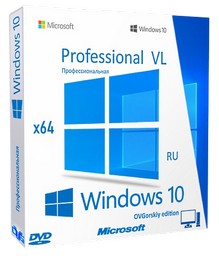
Windows 10 Professional VL x64 22H2 RU by OVGorskiy 03.2026
Данная сборка создана на основе оригинального русского образа операционной системы Windows 10 Pro VL (версия 22H2), предоставленного корпорацией Microsoft, и дополнена вспомогательным материалом (архитектура x64). Процесс установки полностью соответствует стандартному и выполняется «вручную» с возможностью выбора необходимых параметров установки ОС. В состав сборки интегрированы: приложение для возвращения привычных кнопки и меню «Пуск», гаджеты для рабочего стола, дополнительные темы оформления и обои для рабочего стола, а также актуальные обновления системы и прочие компоненты. Данная сборка ориентирована на пользователей, желающих персонализировать оформление системы в соответствии с собственными предпочтениями. Она открывает широкие возможности для настройки внешнего вида системы – от полностью оригинального до самого экзотического варианта на ваш выбор.
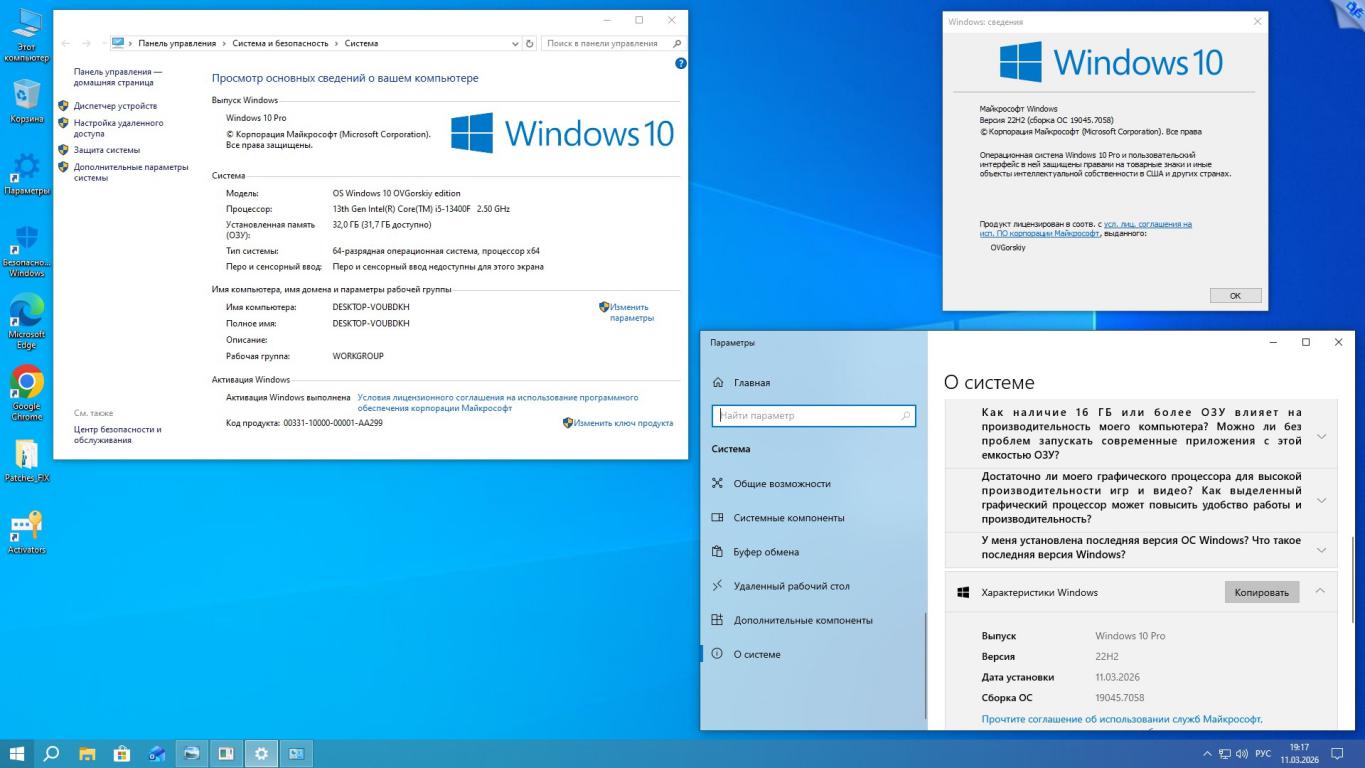
Наименование операционной системы: Microsoft® Windows® 10 Professional VL (Профессиональная). Версия операционной системы: 10.0 сборка 19045 (22H2) с накопительным обновлением от марта 2026 года (10.0.19045.7058). Тип распространения: корпоративная лицензия Volume License (VL). Язык пользовательского интерфейса: Русский. Разрядность: 64-разрядная (x64). Необходимость активации: требуется, средства активации присутствуют в образе. Средства активации: [acronym="Внимание. Возможна негативная реакция антивирусного программного обеспечения"]MAS активатор[/acronym], а также VLK (ключ для корпоративной лицензии). Дата выпуска сборки: март 2026 года.
Сборка базируется на официальном дистрибутиве MICROSOFT MSDN (дата выпуска: октябрь 2022): ru-ru_windows_10_business_editions_version_22h2_x64_dvd_61849fe8.iso
В образ интегрированы следующие компоненты:
- все накопительные обновления для операционной системы, выпущенные по 10 марта 2026 года включительно; - компоненты .NetFramework версии 4.8.1 с обновлениями по октябрь 2025 года; - дополнительные темы визуального оформления, фоновые рисунки, гаджеты рабочего стола, а также изображения для учетных записей пользователей (аватарки).
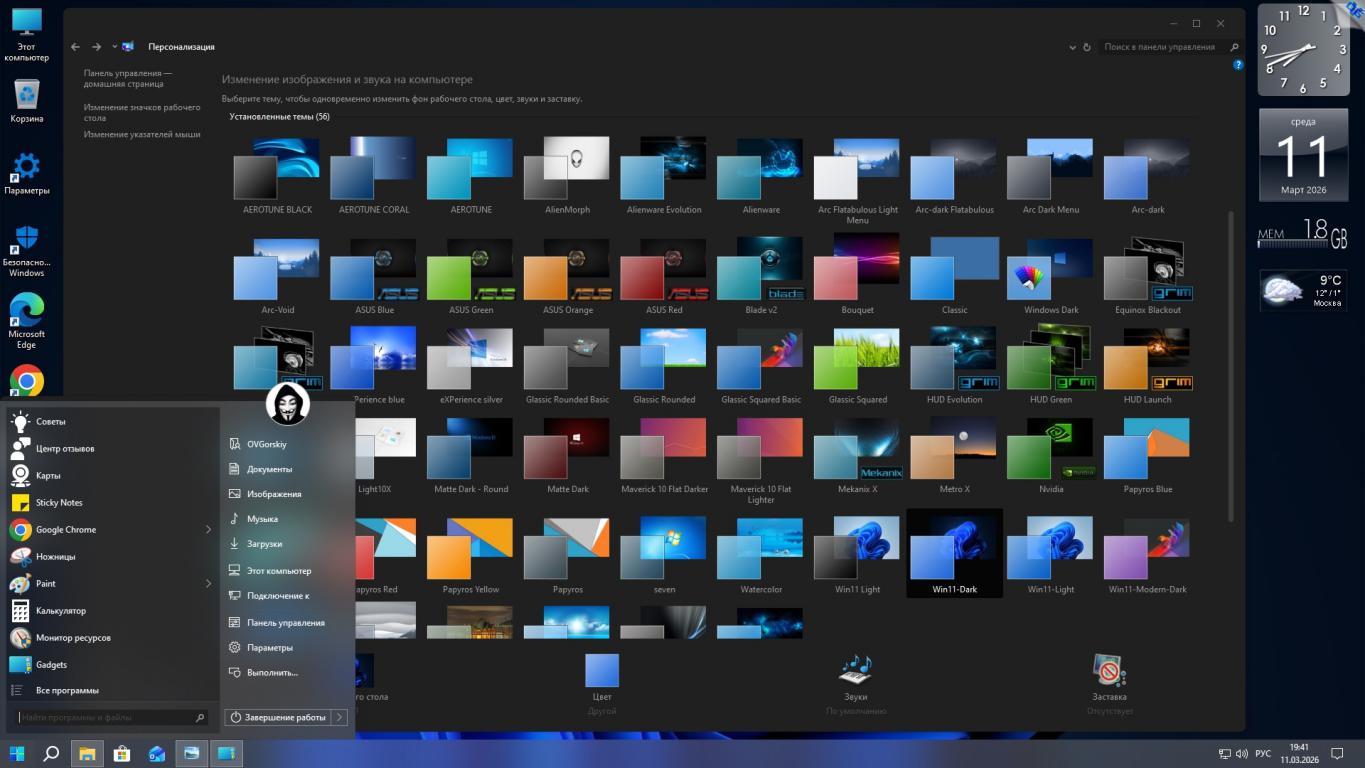
Перечень приложений, устанавливаемых автоматически в процессе установки ОС:
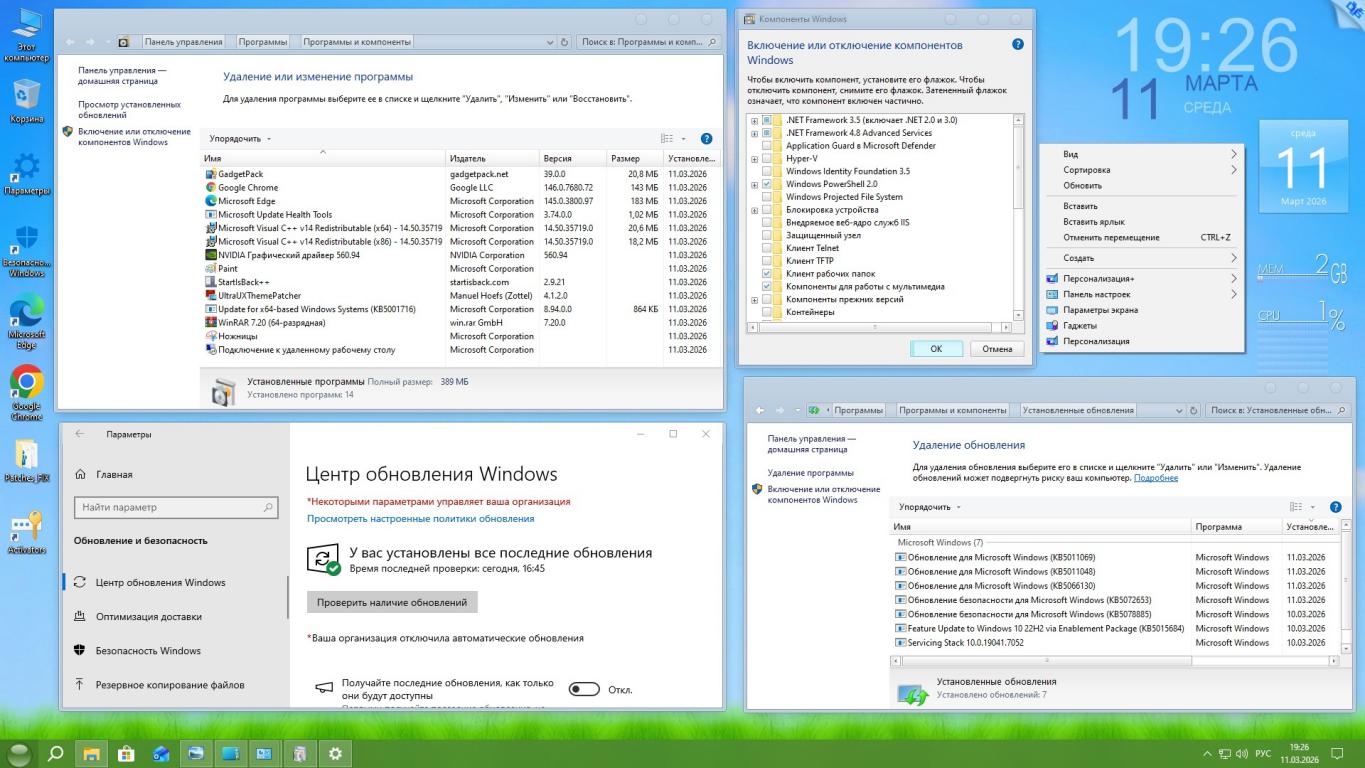
Microsoft Edge версии 145.0.3800.97 Enterprise, с возможностью последующего обновления до актуальной версии;
Google Chrome версии 146.0.7680.72 Enterprise, предлагаемый в качестве альтернативы Edge и Internet Explorer;
Microsoft Visual C++ v14 Redistributable для архитектур x86 и x64 версии 14.50.35719, необходимый для работы множества приложений;
StartIsBack++ версии 2.9.21 Final (с поддержкой русского и других языков), утилита для возврата классических элементов управления – кнопки и меню «ПУСК» (см. примечания);
UltraUXThemePatcher версии 4.1.2, программа-патч, добавляющая возможность использования сторонних визуальных тем;
OldNewExplorer версии 1.1.9, утилита для корректного отображения сторонних тем оформления, позволяющая убрать ленту, лишние ярлыки и надписи в заголовке окна (см. замечания к сборке);
8GadgetPack версии 39.0, программа для установки классических гаджетов рабочего стола;
дополнительный набор тем оформления, фоновых изображений, гаджетов и аватарок пользователя.[list]
Процедура установки операционной системы полностью идентична установке с оригинального дистрибутива Microsoft. Продолжительность установки может варьироваться от 10 до 60 минут в зависимости от разрядности и производительности компьютера. Установка дополнительных приложений производится методом post-install с использованием встроенного установщика ОС. Содержимое образов может быть перенесено на загрузочную флешку или записано на DVD9 диск в соответствии со стандартной процедурой создания загрузочных носителей. Сборка была протестирована во всех возможных режимах установки на реальном оборудовании с использованием загрузочной флешки. Ошибок в процессе установки выявлено не было. Наиболее оптимальным вариантом является установка с флешки как самого быстрого способа, либо с DVD9 как наиболее надежного. Для создания загрузочной флешки самым простым методом является использование программ Ventoy или Rufus на компьютерах с дисковой структурой MBR (данные программы включены в образ сборки). Для компьютеров, использующих UEFI и GPT-диски, подходит программа Rufus (также присутствует в ISO-образе) с выбором соответствующих параметров и форматированием флешки в файловую систему FAT32. Ответственность за использование других программ при создании загрузочной флешки полностью лежит на вас. Более подробная информация представлена в инструкции. В качестве альтернативы рекомендуется включить стандартный интерфейс BIOS или выполнять загрузку в режиме совместимости с BIOS (Legacy или CSM), а также преобразовать GPT-диск в MBR. Следует учитывать, что флешки, созданные для установки системы на MBR и GPT диски, имеют различные параметры и не являются взаимозаменяемыми. Также различаются способы загрузки: для установки на MBR диск загрузка должна производиться исключительно в режиме совместимости (Legacy) или CSM, а для GPT диска – только из-под интерфейса UEFI. Настоятельно рекомендуется отключать антивирусное программное обеспечение и Защитник Windows при создании загрузочной флешки или записи DVD-диска во избежание удаления файлов активаторов.
Работоспособность сборки гарантируется исключительно при установке на «чистую» систему, то есть при установке с загрузочного носителя путем начальной загрузки компьютера на чистый, предварительно отформатированный раздел (диск). Также рекомендуется сразу после завершения установки системы выполнить перезагрузку компьютера для применения настроек текущего пользователя. Владельцам компьютеров с дисками, имеющими структуру GPT, напоминаем, что установка возможна только 64-разрядной версии из-под интерфейса UEFI с флешки, созданной с соблюдением определенных условий, например, с помощью программы Rufus (выбор параметров UEFI to GPT, файловая система FAT32).
Для упрощения процесса установки на компьютерах с прямым подключением к интернету рекомендуется временно отключить сетевое подключение физически. После завершения установки система способна самостоятельно и без проблем автоматически устанавливать необходимые и совместимые драйверы при их отсутствии, а также обновлять устаревшие драйверы через сайт Microsoft. Необходимым условием является наличие настроенного подключения к интернету и отсутствие некорректных действий со стороны пользователя, препятствующих этому процессу. Если автоматическая установка драйверов не происходит, это означает отсутствие подключения к интернету либо отсутствие драйверов для вашего оборудования, совместимых с Windows 10. Необходимые драйверы могут быть установлены и вручную. Если ручная установка драйверов не удается, это свидетельствует о несовместимости устанавливаемого драйвера либо с вашим оборудованием, либо с самой операционной системой Windows 10. Все прочие варианты проблем, скорее всего, связаны с недостатком знаний или некорректными действиями пользователя. Важное предупреждение: в октябре 2025 года компания Microsoft прекратила поддержку основных редакций Windows 10. Выпуск бесплатных накопительных обновлений для данной операционной системы был прекращен.
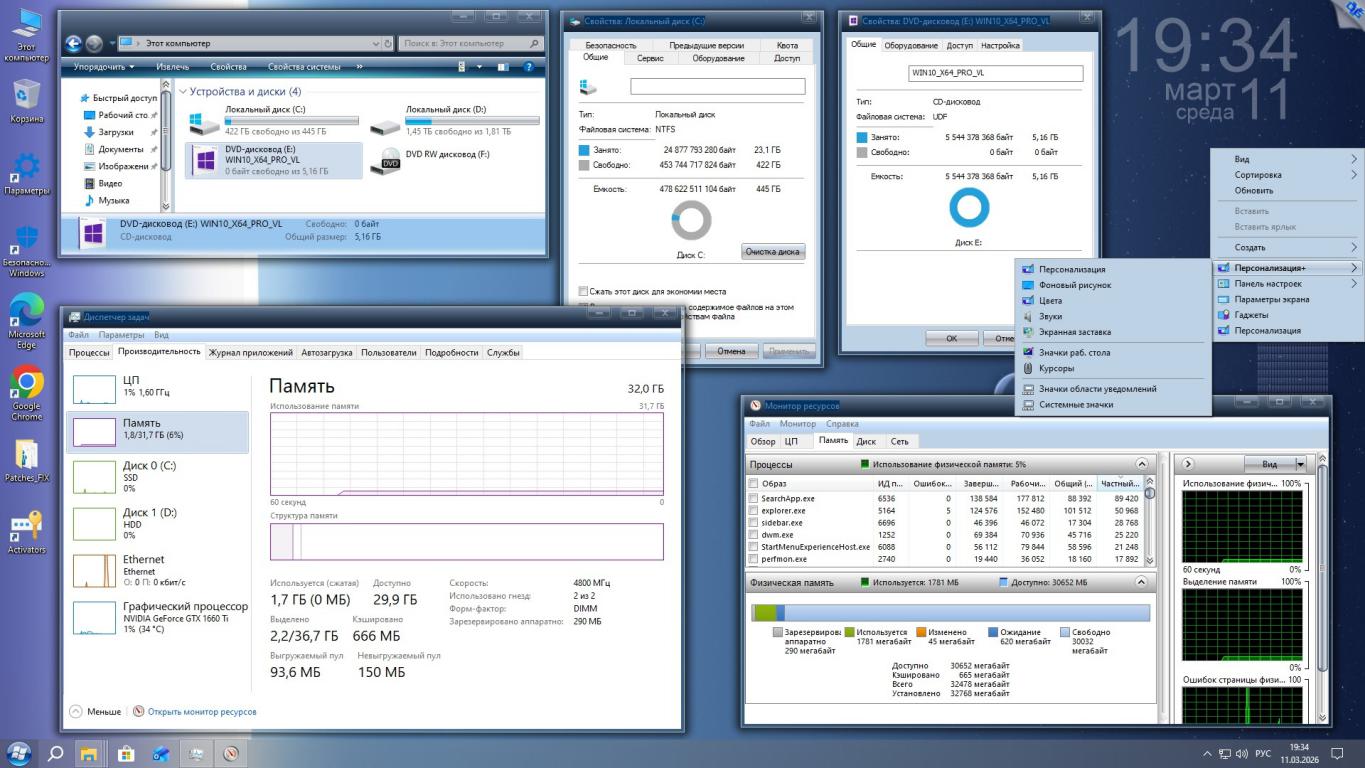
С целью повышения удобства эксплуатации в образ операционной системы были внесены следующие незначительные изменения: - активирован компонент ОС .NetFramework 3.5 (включающий версии 2.0 и 3.0), необходимый для работы некоторых приложений; - на рабочем столе отображается значок "Мой компьютер"; - в контекстное меню рабочего стола добавлено дополнительное подменю "Персонализация+" (См.) для работы с классическими окнами настроек оформления, а также подменю "Панель настроек" (См.) для оперативного доступа к настройкам компьютера; - в меню "Файл" добавлены пункты "открыть файл блокнотом", "переместить в...", "скопировать в..."; - в контекстное меню "Компьютер" добавлен пункт "Диспетчер устройств"; - из окна "Мой компьютер" скрыты ярлыки 7 папок, относящихся к "Пользовательским библиотекам"; - настроено отображение скрытых файлов и папок; - настроено отображение расширений для зарегистрированных типов файлов; - в браузеры добавлена домашняя страница автора сборки; - включен эффект прозрачности нижней панели задач (действие зависит от выбранной темы); - добавлены дополнительные фоновые изображения для рабочего стола; - добавлены дополнительные темы оформления рабочего стола; - добавлены дополнительные гаджеты. ► Отключены следующие компоненты и функции: Защитник Windows, Контроль учетных записей (UAC), Cortana, Copilot, лента "Новости и интересы", функция Spotlight, компонент People, служба Hello, браузер Internet Explorer и проигрыватель Windows MediaPlayer (подробнее см. замечания к сборке, пункт 9). ► Отключены функции гибернации и автоматического обновления системы (см. замечания к сборке, пункт 9). ► Выполнена базовая настройка параметров конфиденциальности пользователя (см. замечания к сборке, пункт 9). Режим обновления системы переведен в ручной. ► Все службы, процессы и компоненты Windows оставлены в состоянии по умолчанию. Никакие компоненты не удалялись и не изменялись, за исключением настроек, связанных с телеметрией.
Все изменения, внесенные в сборку, включая твики реестра и добавление дополнительного материала, производились исключительно легальными и рекомендованными корпорацией Microsoft средствами, такими как DISM и Windows ADK. Установка дополнительных приложений осуществляется методом post-install с помощью встроенного установщика ОС. Сборка не создавалась в режиме аудита, и при ее формировании не использовались никакие сторонние инструменты. Сборка полностью прозрачна и доступна для контроля, просмотра и редактирования. Весь дополнительный материал, интегрированный в систему, находится в одной папке, и любой желающий может его просмотреть. Кроме того, в установочный образ DVD-диска добавлен дополнительный материал, предназначенный для самостоятельной установки пользователем.
После завершения установки системы на системном диске C: будут созданы папки, содержащие дополнительный материал. - Папка "Activators" содержит несколько различных активаторов, предназначенных для данной системы. - Папка "Avatars" содержит набор аватарок для учетных записей пользователей. - На рабочий стол будет добавлена папка Patches_FIX, содержащая патчи для системы, твики реестра для включения Защитника Windows, SmartScreen, UAC, гибернации, телеметрии, функции "Новости и интересы", микрофона и камеры, почтовых приложений, автоматического обновления, отображения 7 пользовательских папок в окне Компьютер и другие настройки. Также в папке находится bat-файл OldNewExplorerCfg64_OFF, предназначенный для удаления программы OldNewExplorer и восстановления стандартного вида окон (требуется запуск от имени администратора). Папка содержит ярлык программы для ручного включения, отключения и настройки внешнего вида окон OldNewExplorer (См. или См. графическую инструкцию), а также программу для изменения информации, отображаемой на панели свойств системы (OEM Info Updater). В папке "AntiSpy" находится антишпионская утилита ShutUp10. Кроме того, в самом установочном DVD-образе добавлены программы для создания загрузочной флешки (Rufus и Ventoy), а также постер и обложка для DVD-диска. Извлечь данные материалы можно путем монтирования образа на виртуальный дисковод, с помощью любого архиватора или непосредственно с установочного носителя.
Примечание: весь дополнительный материал предназначен исключительно для самостоятельной установки по вашему желанию.
1. База сборки – официальные образы Microsoft Windows 10 версии 22H2, выпущенные в октябре 2022 года. 2. Интегрированы все обновления системы, выпущенные по состоянию на 10 марта 2026 года (новшество). 3. Устаревшая версия браузера Edge заменена на актуальную версию Microsoft Edge на базе Chromium. В состав добавлен Google Chrome. 4. Автоматически устанавливаемые программы обновлены до актуальных версий (новшество). 5. Добавлены новые, проверенные и работоспособные активаторы по состоянию на март 2026 года (новшество). 6. На рабочем столе, в папке Patches_FIX, добавлены твики реестра для пользователей, желающих вернуть некоторые отключенные функции в исходное состояние. 7. Добавлены новые темы оформления рабочего стола (например, ASUS, HUD и другие), а также несколько новых гаджетов. Некоторые темы рабочего стола были доработаны с учетом новой функции ОС «темный стиль». 8. Отключены: Защитник Windows, телеметрия (отправка отчетов и диагностических данных), автоматическая загрузка рекламных игр, эффект размытия фона при входе в систему, зарезервированное хранилище. Функция «Защита системы» (создание точек восстановления) включена уже на начальном этапе. Режим обновления ОС изменен с автоматического на ручной. 9. Установочный файл образа системы install.wim подвергнут максимальному сжатию для уменьшения итогового размера. 10. В установочный образ добавлены программы, необходимые для создания загрузочной флешки (см. скриншоты). 11. Отключена функция автоматического обновления системы. Загрузка и установка обновлений теперь производятся только по инициативе пользователя вручную (новшество). 12. В контекстное меню рабочего стола добавлены подменю «Персонализация+» (См.) для доступа к классическим окнам настроек оформления (см. скриншоты) и подменю «Панель настроек» (См.) для быстрого доступа к различным настройкам компьютера. 13. Отключены: Защитник Windows, Контроль учетных записей (UAC), SmartScreen, гибернация, лента «Новости и интересы», функция Spotlight, Copilot. Произведена базовая настройка параметров конфиденциальности пользователя. Удалена Cortana. Папка с активаторами, а также сами исполняемые файлы активаторов добавлены в исключения Защитника Windows для обеспечения беспрепятственной активации (новшество).
Система предварительно активирована с помощью активатора MAS методом KMS38, что обеспечивает ее работу до 2038 года. Если вы желаете активировать систему с использованием собственного VL-ключа, необходимо предварительно удалить ключ, присутствующий в сборке. Только после этого вы сможете выполнить активацию системы вашей лицензией. В случае неудачной автоматической активации рекомендуется воспользоваться альтернативным методом. После завершения установки ОС на системном диске будет создана папка «Activators», содержащая подборку инструментов для активации. Рекомендуется использовать автоматический KMS-активатор KMSAutoLite_Portable (См. ). Обязательно добавьте папку с активатором в список доверенных в настройках вашего антивируса и Защитника Windows. В папке с активаторами также присутствует файл справки для пользователей, испытывающих трудности с процедурой активации. 1. Отключите антивирусное программное обеспечение (если оно установлено) и Защитник Windows (обязательное условие). 2. Откройте папку «Activators», расположенную на системном диске C:, либо перейдите по соответствующей ссылке на рабочем столе. 3. Запустите файл «KMSAuto» из папки KMSAutoLite или файл AAct_x64 из папки AAct Portable. KMSAuto-Lite. 4. Выполните процедуру активации. 5. Перезагрузите компьютер и после перезагрузки проверьте результат активации. 6. В случае неудачи попробуйте другие способы активации из предоставленного набора материалов, например, MAS_AIO.cmd или W10DigitalActivation_x64. Активация системы данными активаторами в режиме HWID возможна на постоянной основе с получением цифровой лицензии OEM (при наличии подключения к интернету). Активация системы в режиме KMS38 обеспечивает работу с корпоративной лицензией до 2038 года. С помощью активатора MAS в режиме TSforge возможна активация, позволяющая получать накопительные обновления бесплатно даже после окончания официальной поддержки Windows 10 (опция Activate - ESU). При запуске данной функции вы сможете получать обновления как минимум в течение еще 3 лет. ◄ Примечание: ► активация системы с помощью KMS-активаторов производится на 180 дней с возможностью последующей реактивации в ручном или автоматическом режиме. Активатор также позволяет создать расписание для автоматической периодической реактивации системы, что избавит вас от необходимости беспокоиться о состоянии активации в будущем (для этого необходимо добавить его в список доверенных программ в антивирусе). Иногда, после установки драйверов или программ, активация может сбрасываться; в таком случае проверьте состояние активации и при необходимости повторите процедуру. Обязательно отключайте антивирус при активации системы, создании загрузочной флешки и записи DVD-диска. Не удаляйте папку с активаторами, так как они могут потребоваться в дальнейшем. Пользователи, обладающие собственным RET (OEM) ключом для профессиональной редакции, могут выполнить активацию с его помощью, однако перед этим необходимо удалить два файла из папки sources: EI.CFG и pid.txt (непосредственно из образа или с установочной флешки). Данный способ не гарантированно срабатывает в этой сборке.
1. Перед установкой данной операционной системы (Windows 10) убедитесь, что ваш компьютер (или ноутбук) ее поддерживает, и что существуют драйверы для всего оборудования под эту систему. Загрузите необходимые драйверы и сохраните их на отдельный носитель. Наиболее правильным подходом является запуск обновления системы и предоставление ей возможности установить драйверы из центра обновлений Windows. Перед началом установки системы обязательно определите структуру системного диска (MBR или GPT), так как от этого зависит корректность установки. В корне образа присутствует программа для определения структуры (стиля) диска. Рекомендуется правильно выбирать разрядность системы для установки. При объеме оперативной памяти менее 4 ГБ настоятельно рекомендуется устанавливать 32-разрядную версию системы; при объеме 4 ГБ и более – 64-разрядную. Примечание: на диск с GPT-структурой устанавливается только 64-разрядная версия системы вне зависимости от объема ОЗУ. Многие современные компьютеры не поддерживают установку 32-разрядных систем. Уточняйте информацию о поддержке разрядности ОС у производителя компьютера. 2. Наиболее правильным и надежным способом установки системы является установка с DVD9 при условии его корректной и безошибочной записи, а также полной исправности дисковода. Наиболее оптимальным вариантом по скорости и удобству является установка с флешки. Обязательно отключайте антивирусное ПО при активации системы, создании загрузочной флешки и записи DVD. 3. Владельцам компьютеров с системным диском, имеющим структуру GPT, необходимо знать, что доступна установка только 64-разрядной версии. При установке системы с флешки она должна быть отформатирована в файловую систему FAT32. Рекомендуется использовать программу Rufus последних версий с выбором в ней соответствующих параметров. Установка возможна только из-под интерфейса UEFI. 4. В сборку включена программа StartIsBack для возврата привычных кнопки и меню «Пуск». Меню, предлагаемое Microsoft по умолчанию, не совсем привычно и удобно, по мнению автора. 5. Сборка устанавливается с предварительной активацией до 2038 года; сразу после установки рекомендуется проверить ее состояние. Если автоматическая активация не произошла, выполните активацию согласно предложенным рекомендациям, предварительно отключив Защитник Windows или другой антивирус, если они запущены. 6. После установки рекомендуется настроить программу StartIsBack по своему вкусу: выбрать нужный язык интерфейса, вид меню и иконку кнопки «Пуск». Также рекомендуется зайти в раздел персонализации, выбрать подходящую тему оформления и фоновое изображение рабочего стола. В настройках учетной записи пользователя можно выбрать аватарку из соответствующей папки. Следует учитывать, что темы от предыдущих версий Windows 10 (1809 и ниже) несовместимы с данной версией, поэтому не пытайтесь их применить. Пользователи, желающие оставить оригинальное оформление Windows 10, могут легко это сделать. Для этого достаточно зайти в настройки программы StartIsBack (Пуск – Свойства) и выбрать стиль меню Windows 10, а также не запускать гаджеты и не применять сторонние темы рабочего стола. Также в папке с патчами присутствуют твики реестра для возврата внесенных изменений. Дополнительный материал, включенный в сборку, не оказывает негативного влияния на систему. Сборка оптимизирована для использования сторонних тем оформления, в связи с чем окна проводника могут несколько отличаться по внешнему виду и функциональности от оригинальных. Настроить внешний вид окон можно с помощью программы OldNewExplorer, находящейся в папке Patches_FIX, устанавливая или снимая соответствующие флажки в настройках. Также можно включить стандартное меню «Пуск» в настройках программы StartIsBack, как показано на последнем, десятом скриншоте. Это позволит вернуть системе оригинальный вид. 7. В процессе установки вы можете использовать как учетную запись Microsoft, так и создать локальную учетную запись. Некоторые приложения требуют наличия учетной записи Microsoft. Решение о регистрации остается за вами. 8. Критические исправления и драйверы с сайта обновлений устанавливаются автоматически при наличии подключения к интернету, поэтому вначале компьютер может заметно «притормаживать». Подключение к интернету может произойти автоматически на этапе установки системы при физическом наличии подключения. 9.1 Встроенный антивирус «Защитник Windows», функции SmartScreen и UAC в данной сборке отключены для обеспечения возможности беспрепятственной активации и настройки системы после установки. После успешной активации рекомендуется включить их обратно вручную с помощью твиков реестра из дополнительного материала (папка «Patches_FIX» на рабочем столе). Еще лучшим решением будет установка какого-либо стороннего антивируса. Многие сторонние антивирусные продукты поддерживают Windows 10 только в своих последних версиях. Не пытайтесь устанавливать старые версии антивирусов. В последнее время Защитник Windows стал значительно лучше и вполне работоспособен. 9.2 В системе отключена функция гибернации, поскольку данной функцией пользуется относительно небольшое количество пользователей, при этом она резервирует значительный объем места на жестком диске. 9.3 Учитывая, что данная сборка, как указано в начале, предназначена для расширения возможностей оформления системы, в нее включена программа OldNewExplorer. Она необходима для корректного отображения сторонних тем оформления, убирает ленту, лишние ярлыки и надписи в заголовке окна, а также модифицирует область навигации. Без данной программы применение сторонних тем рабочего стола, интегрированных в сборку, теряет смысл. Однако для тех, кто планирует использовать только стандартные темы, в папке Patches_FIX добавлен bat-файл OldNewExplorerCfg64_OFF, предназначенный для удаления программы OldNewExplorer и восстановления стандартного вида окон (требуется запуск от имени администратора). 9.4 Произведена базовая настройка параметров конфиденциальности пользователя. Отключен несанкционированный доступ приложений к камере, микрофону, радио, данным геолокации, контактам, календарю и другим элементам. Отключена автоматическая загрузка рекламных приложений и игр. Отключена фоновая работа основных приложений из Microsoft Store («метро-приложений»). Все изменения могут быть отменены в настройках конфиденциальности. 9.5 Окно поиска на панели задач свернуто в значок. После установки ОС пользователю будет предложено перейти на новую панель поиска или остаться на старой. Удалено скрытое системное хранилище объемом 7 ГБ. Активирована функция создания точек восстановления, которая по умолчанию отключена в новой версии. Отключен эффект размытия фона окна приветствия при входе в систему. Изменен режим получения системных обновлений – он переведен в ручной режим; автоматический поиск обновлений заблокирован, решение о загрузке и установке принимает пользователь. В окне «Центр обновления Windows» будет отображаться сообщение «Некоторыми параметрами управляет ваша организация». Это сообщение не имеет отношения к какой-либо организации, оно лишь информирует о том, что настройки обновлений были изменены. Вернуть автоматическое обновление можно с помощью твика реестра из папки с патчами. Аналогичное сообщение может отображаться в окне Защитника, браузера Edge и окне конфиденциальности. 9.6 В сборке приостановлена работа нового приложения «Новости и интересы», которое расценивается автором как бесполезное, потенциально шпионское и мешающее работе. Пользователи, желающие опробовать новые функции, могут запустить его с помощью твиков из папки Patches_FIX. 10. Общие впечатления от работы системы в основном положительные при условии ее настройки «под себя». Microsoft регулярно исправляет одни ошибки и добавляет другие – процесс бесконечный. 11. Голосовые помощники Cortana и Copilot из сборки удалены или отключены, поскольку они не функционируют в русскоязычной версии системы независимо от выбранного основного языка, а также не работают во всем регионе СНГ. 12. Устаревший браузер Edge в новой версии ОС заменен на полностью переработанную версию Microsoft Edge на базе Chromium. Браузер получился весьма неплохим и не уступает по характеристикам лидеру рынка Google Chrome. Однако, учитывая предвзятое отношение некоторых пользователей к этому браузеру, в сборку был добавлен Google Chrome. В браузеры добавлены закладки и настроена домашняя страница с ссылкой на сайт автора, которая легко удаляется в настройках браузеров. В России после установки в браузер Edge автоматически добавляется стартовая страница Яндекса и дополнительное приложение Яндекс.Музыка. 13. Пользователям, которые болезненно относятся к вопросам собственной конфиденциальности, рекомендуется при установке системы не принимать стандартные параметры, а настроить их вручную, отключив все функции отслеживания, и создать локальную учетную запись. Также можно настроить эти параметры после установки системы в разделе «Конфиденциальность» (Параметры – Настройки). В новой версии увеличено количество настроек, связанных с конфиденциальностью. Дополнительно в сборку добавлена папка «AntiSpy» с антишпионскими программами. Каждый пользователь должен самостоятельно найти баланс между собственной конфиденциальностью и новыми удобствами и функциями системы. Внимание: при работе с антишпионскими программами соблюдайте осторожность, чтобы не удалить важные компоненты! Ответственность за некорректную работу с этими программами полностью лежит на вас!
Jinn'sLiveUSB — это универсальный конструктор для создания многофункционального загрузочного USB-накопителя. Проект представляет собой мощную сборку, объединяющую десятки программных продуктов в единую оболочку с поддержкой загрузки как в классическом BIOS, так и в современном UEFI. Инструмент предназначен для установки Windows, диагностики, восстановления системы и выполнения широкого спектра задач по обслуживанию компьютера.
Реаниматор «Мультитул сисадмина» — универсальный комплекс обслуживания, восстановления и диагностики ПК Реаниматор представляет собой тщательно сформированный набор инструментов, включающий загрузочные ISO-образы, расширенный пакет прикладных программ и подборку необходимых драйверов. Все ISO-файлы полностью совместимы с окружениями Zalman, Ventoy и другими аппаратными контейнерами, а также подходят для создания полноценной загрузочной флешки.
Загрузочный диск, созданный на основе Windows 11, 10 и 8 PE, представляет собой многофункциональную среду для обслуживания персональных компьютеров. Он предназначен для выполнения широкого спектра задач: работы с жесткими дисками и разделами, резервного копирования и восстановления данных, диагностики аппаратного обеспечения, лечения системы от вредоносного ПО, восстановления утерянной информации, а также установки операционных систем семейства Windows. Благодаря удобному интерфейсу и большому количеству встроенных инструментов, данный комплект станет незаменимым помощником как для специалистов сервисных центров, так и для опытных пользователей.
Данный набор позволяет выполнять обновление уже установленной операционной системы, а также интегрировать обновления непосредственно в установочный дистрибутив. Он может быть установлен на любую редакцию Windows 7 и Windows Server 2008 R2, независимо от языка системы и её архитектуры. В состав включены обновления для Internet Explorer 11, а также все критические, рекомендуемые и обновления безопасности. Детальная информация представлена в списке обновлений.
 )
) )
)