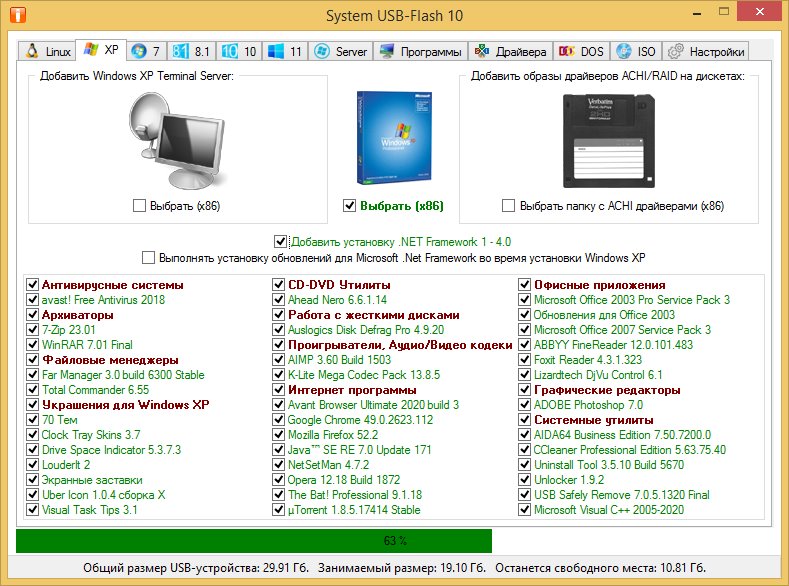
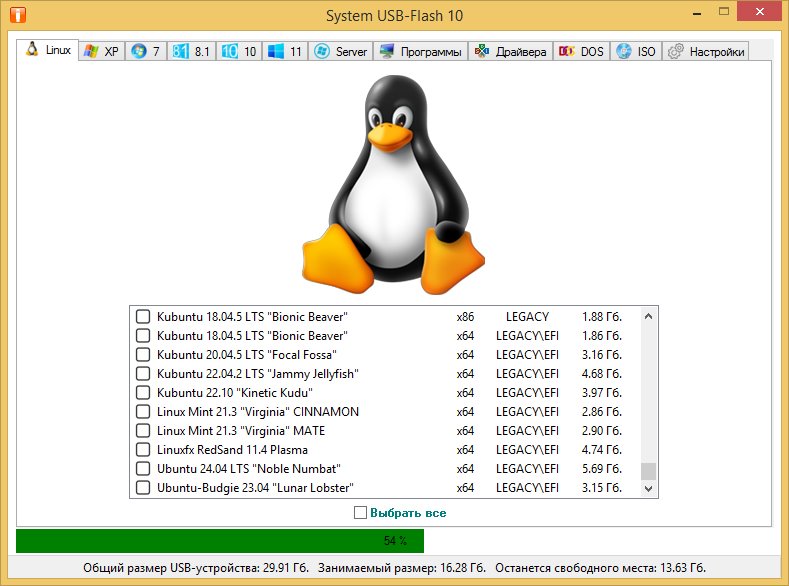
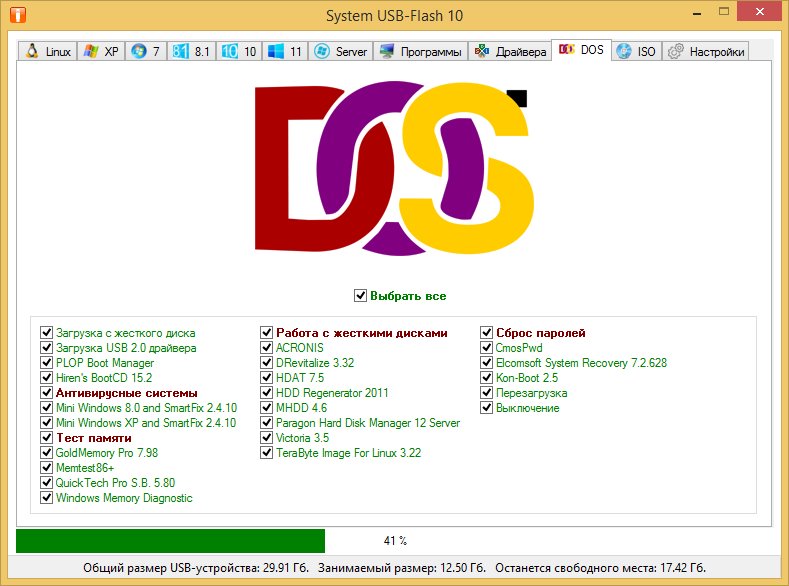
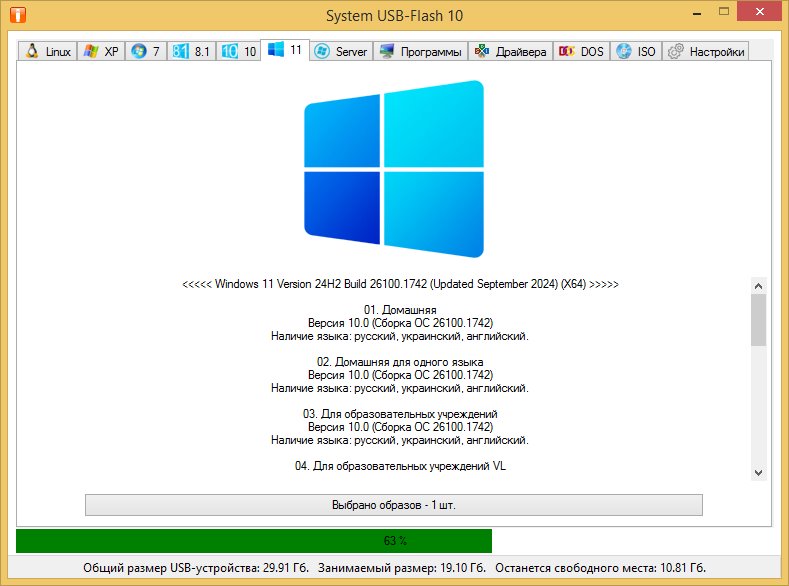
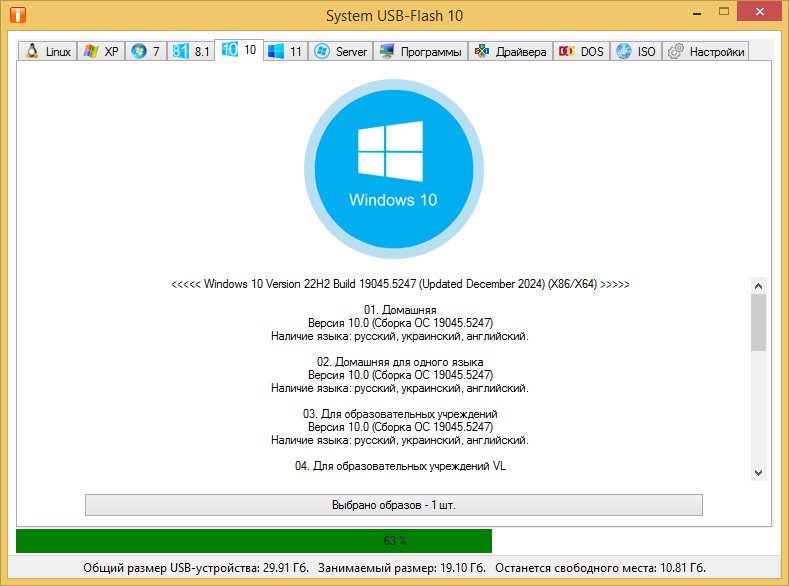
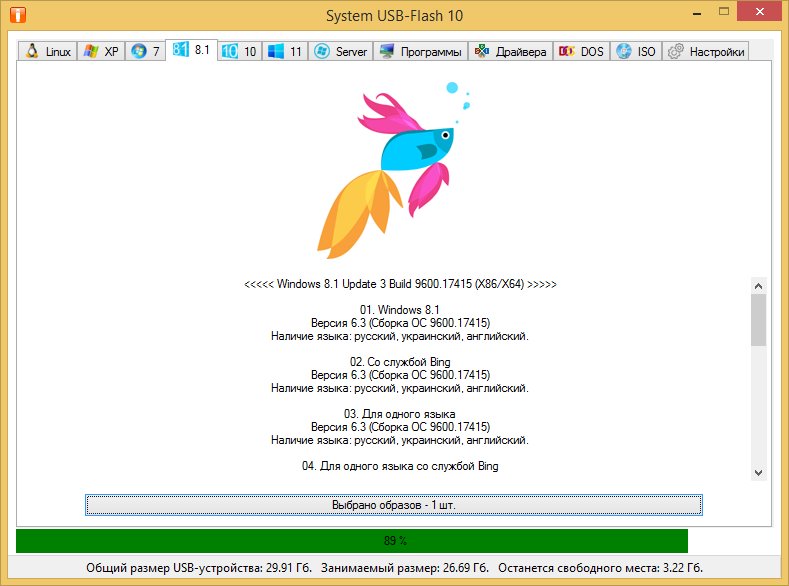
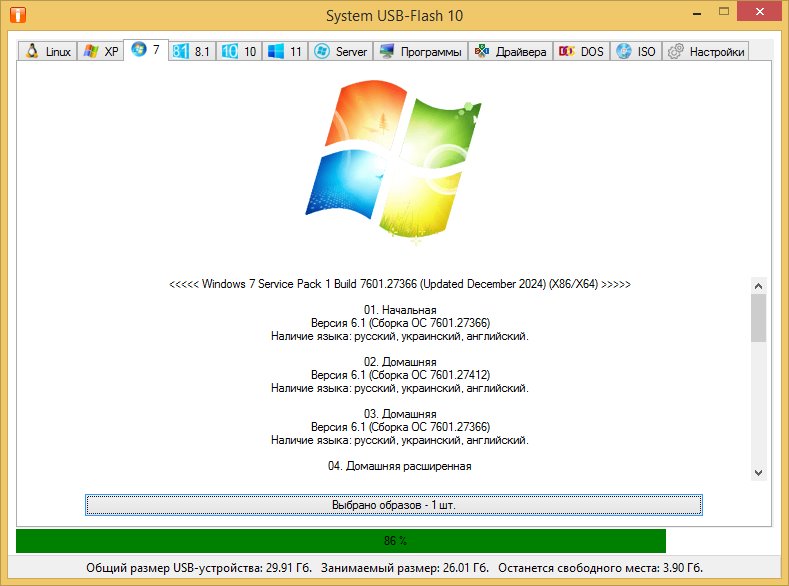
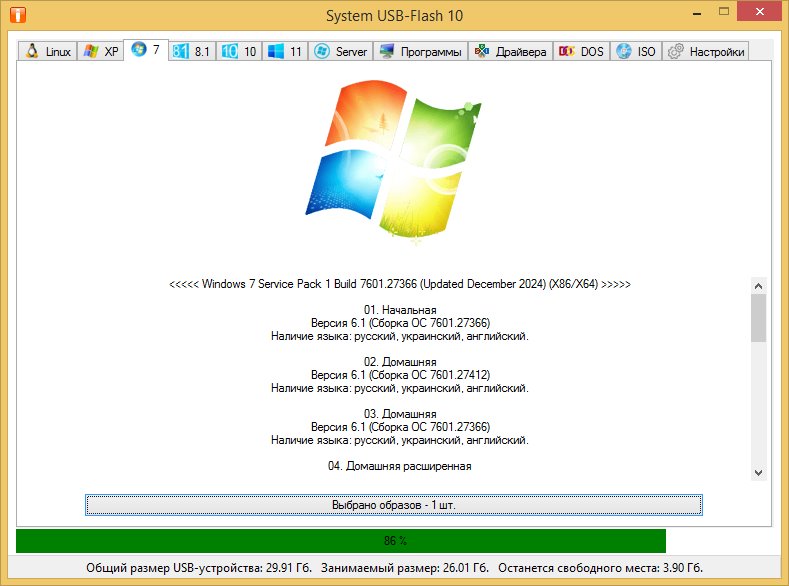
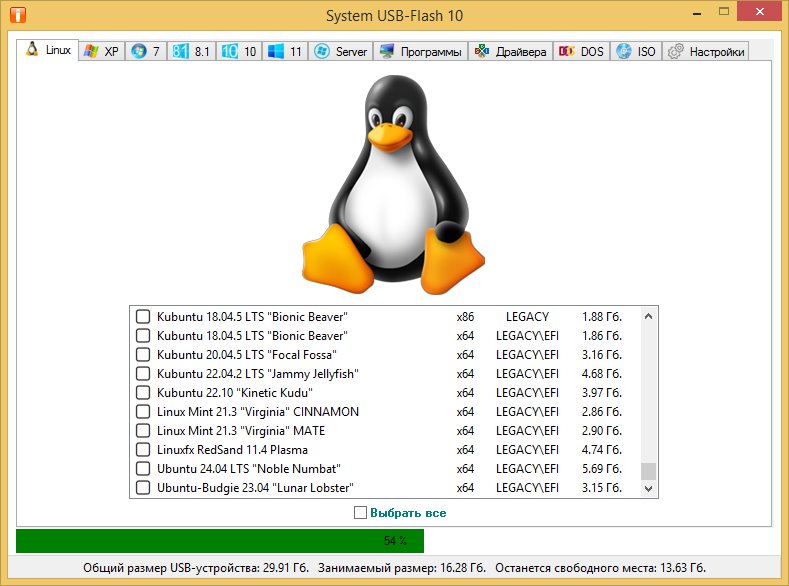
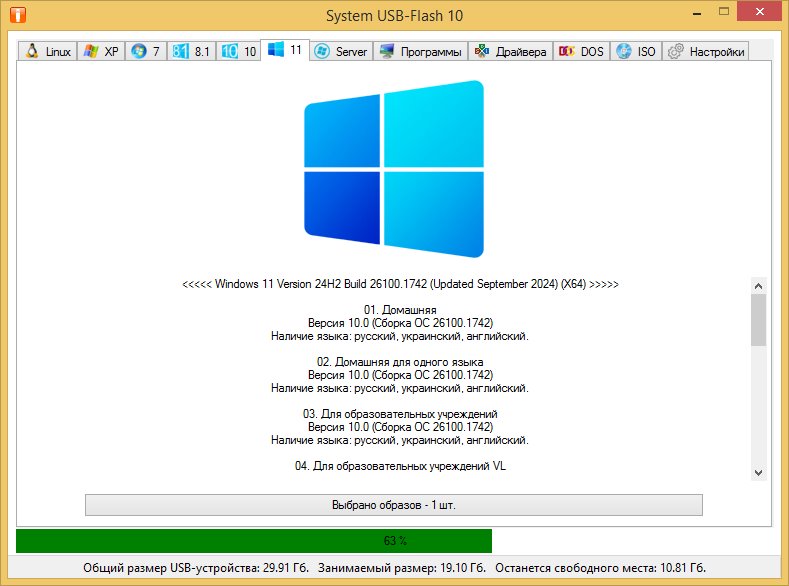
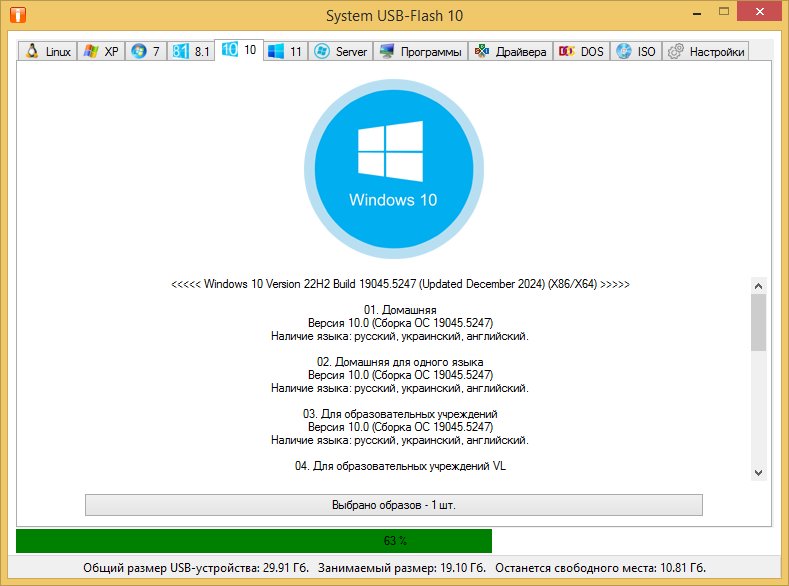
System USB-Flash представляет собой продвинутую утилиту-конструктор, предназначенную для создания универсальных загрузочных USB-носителей. Данная программа разработана специально для пользователей, не обладающих глубокими познаниями в области установки операционных систем, и позволяет быстро и просто подготовить флешку любого объёма — от 1 ГБ до 64 ГБ и выше. Благодаря гибкому интерфейсу и автоматизированным настройкам, утилита одинаково востребована как у домашних пользователей, так и у профессиональных системных администраторов.
В основу сборки положены только оригинальные образы установочных дистрибутивов, которые не подвергались удалению или урезанию каких-либо компонентов. Все предлагаемые автором изменения можно активировать либо отключить непосредственно в настройках перед началом процесса инсталляции Windows.
Используемые в среде WinPE загрузчики построены на собственных оптимизированных алгоритмах установки, что позволяет значительно уменьшить занимаемое пространство на USB-носителе. Однако, по этой причине замена дистрибутивов Windows путём простой подмены файлов невозможна.
В сборки операционных систем Windows XP, 7, 8.1, 10 и 11 интегрирован специализированный модуль для переноса пользовательских документов и личных данных на отдельный раздел диска. Это обеспечивает мгновенное восстановление всей информации после переустановки системы и существенно экономит время пользователя.
После завершения установки операционной системы активируется функция энергосбережения под названием НОЧНОЙ РЕЖИМ. Если пользователь не вошёл в систему в течение 10 минут бездействия, компьютер автоматически выключается. После следующего включения процесс установки продолжается с того же самого места, где был прерван.
P.S. Данный режим срабатывает только один раз и при необходимости может быть легко отключён в настройках.
Функция preInstall позволяет запускать установщик Windows без необходимости подключения USB-устройства, что особенно удобно при работе со старыми версиями BIOS или при медленной загрузке установщика. Она создаётся из-под действующей операционной системы (XP/7/8.1/10) и при подключённой флешке даёт возможность мгновенно начать процесс установки.
P.S. Резервная копия оригинального загрузчика BCD автоматически сохраняется в папку установки (пример: \TRM\OEM$$\SETUP\SCRIPTS).
Если операционная система установлена на виртуальный диск (VHD), необходимо создать файл preInstall.ini со следующим содержимым: [Setting] VHD=VHD\Windows10.vhd
При старте WinPE загрузчик автоматически подключит указанный виртуальный образ.
Функция экспорта драйверов позволяет перенести все цифрово подписанные драйверы из старой версии Windows в новую, при условии сохранения той же редакции и разрядности системы. Это особенно полезно при переустановке, поскольку полностью устраняет необходимость ручного поиска и установки драйверов для оборудования.
Настройка данной функции выполняется через раздел НАСТРОЙКИ.
В процессе установки Windows автоматически выполняется перенос всех сохранённых профилей беспроводных сетей (Wi-Fi подключений). Пользователь может выбрать, какие именно профили следует оставить, непосредственно в разделе НАСТРОЙКИ.
Для начала работы необходимо смонтировать основной образ SUF10_v.17.0.0.8383.iso или извлечь его содержимое с помощью любого архиватора. Затем следует запустить файл SUF10.exe. Если программа не обнаружит образы автоматически, необходимо вручную указать путь к ним, например: D:\System USB-Flash 10 v.17ISO.
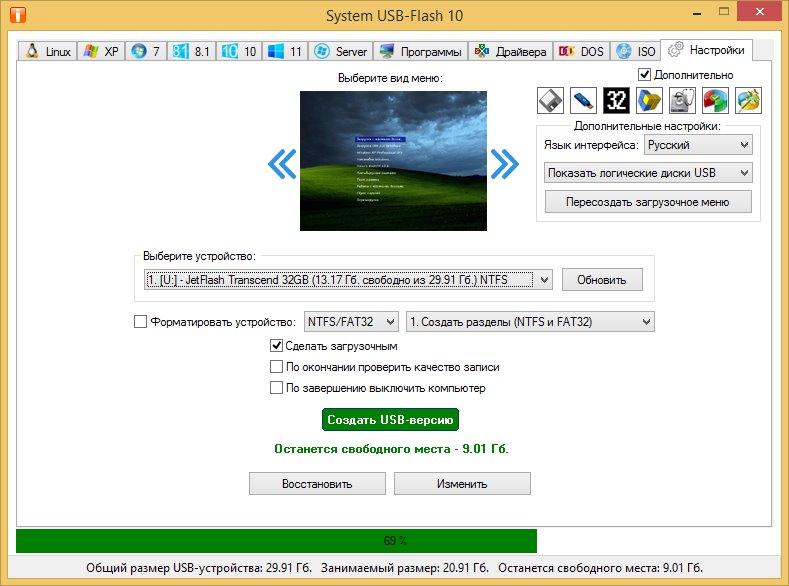
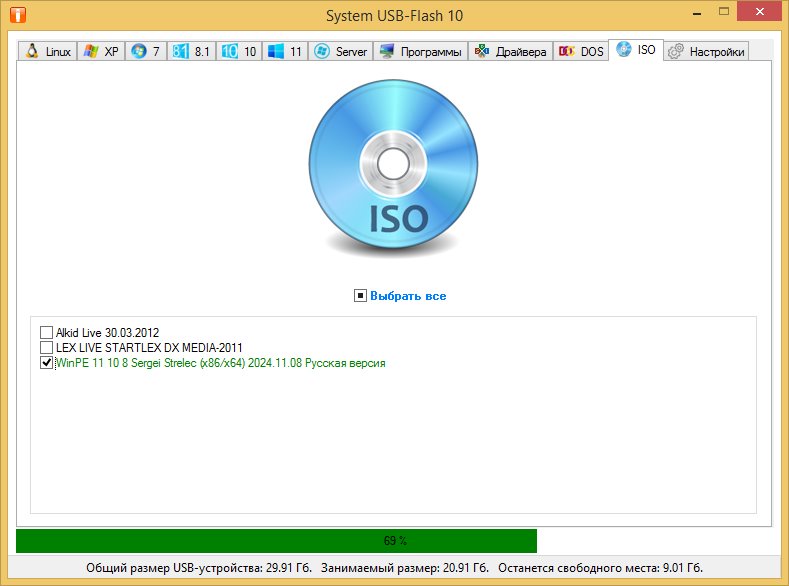
Выбирайте компоненты для записи строго по порядку — начиная с раздела Linux и заканчивая вкладкой НАСТРОЙКИ. После этого выберите целевой USB-носитель и нажмите кнопку Создать USB-версию. При желании можно включить функцию проверки контрольных сумм для выявления возможных ошибок записи.
По завершении процесса создания появятся две дополнительные кнопки: Восстановить и Изменить.
Восстановить — позволяет найти и исправить повреждённые файлы на уже созданном носителе.
Изменить — выполняет пересоздание USB-устройства без необходимости полной перезаписи всех данных.
Восстановление Grub4DOS и UEFI загрузочного меню: Если меню загрузки было повреждено по какой-либо причине, достаточно снова запустить утилиту, открыть вкладку НАСТРОЙКИ, активировать пункт ДОПОЛНИТЕЛЬНО и нажать кнопку ПЕРЕСОЗДАТЬ ЗАГРУЗОЧНОЕ МЕНЮ.
Если во время загрузки с созданного носителя появится экран, предлагающий зарегистрировать ключ, необходимо выбрать сертификат с именем ENROLL_THIS_KEY_IN_MOKMANAGER.cer, расположенный в разделе SUF10EFI, подтвердить его установку и перезагрузить систему.
В случае, если флешка не форматируется стандартными средствами конструктора, можно подготовить её вручную, следуя инструкции:
Запустите конструктор и определите букву, присвоенную вашей флешке (например, H:).
Используйте программу Partition Wizard для форматирования накопителя в файловую систему NTFS и присвойте разделу имя SUF10_v17.
Уменьшите размер созданного раздела примерно на 600 МБ и на освободившемся месте создайте дополнительный раздел с файловой системой FAT32 и именем SUF10EFI.
При необходимости можно добавить третий раздел с именем SUF10_Other для хранения личных файлов пользователя.
Важно: Первым всегда должен создаваться NTFS-раздел. После завершения подготовки структуры разделов необходимо скопировать файл лицензии SUF10.TRM в корень раздела SUF10_v17 и создать файл U:\TRM\17_DATA.SUF10.
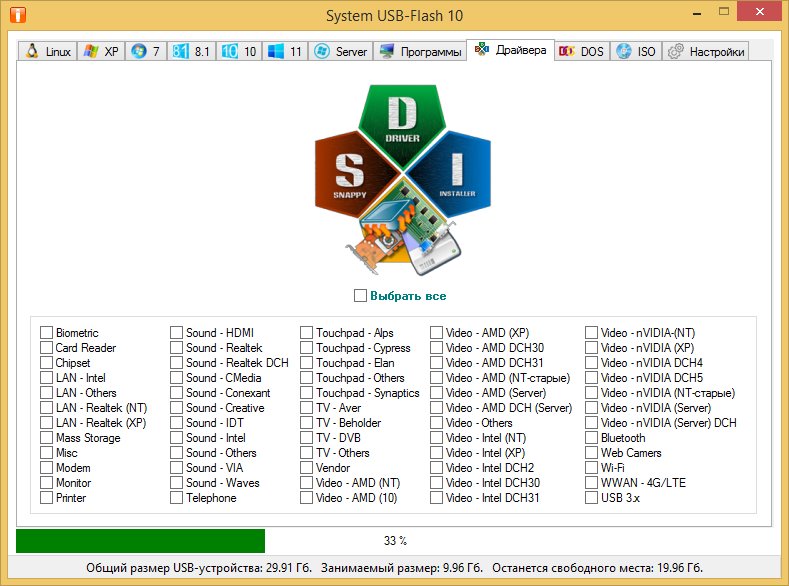
SUF10_Drivers.iso: Данный образ содержит полные и актуальные наборы драйверов для всех популярных типов устройств — видеокарт, сетевых адаптеров, звуковых карт, модемов, веб-камер, контроллеров USB, сенсорных панелей и множества других периферийных компонентов.
Windows XP — Windows 11: В сборке представлены операционные системы от Windows XP до Windows 11 24H2, включая корпоративные, профессиональные, образовательные и LTSC редакции. Все образы поддерживают три языка интерфейса — русский, украинский и английский.
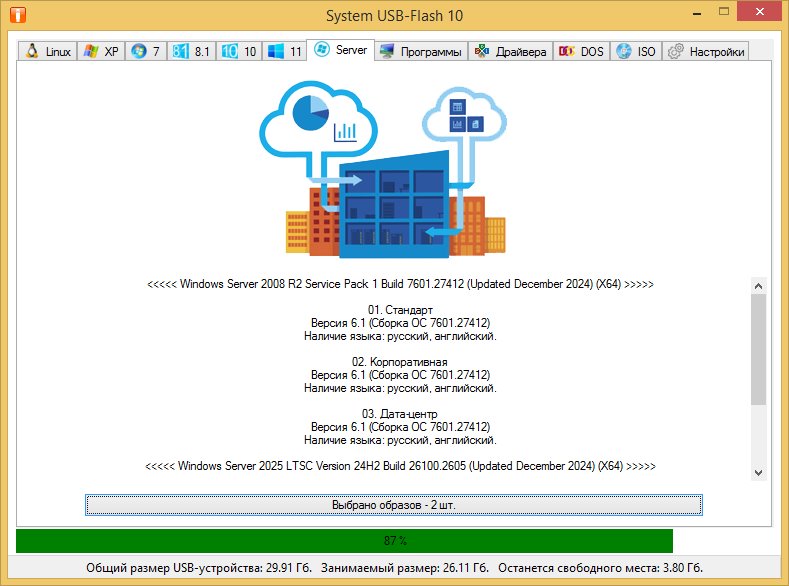
Windows Server и Hyper-V: В комплект также входят серверные редакции от 2008 до 2025 годов выпуска (включая версии R2, LTSC, Datacenter, Standard), а также отдельные образы Microsoft Hyper-V, предназначенные для задач виртуализации.
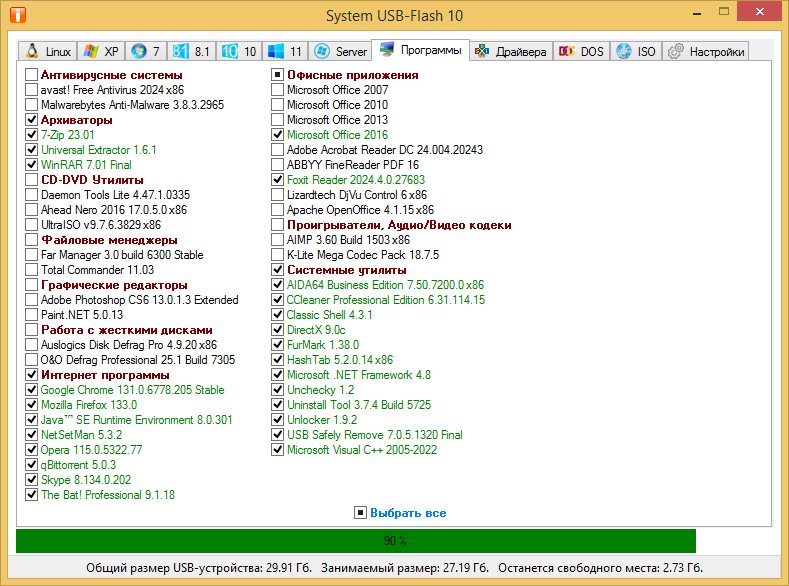
Перед вами обновлённый на 24 апреля 2026 года комплект программного обеспечения, который уже успел стать популярным среди пользователей благодаря подборке самых востребованных и проверенных версий программ, регулярно используемых в работе, подготовленный Андреем Оноховым.
Перед вами актуализированная версия от 24 апреля 2026 года хорошо известного и востребованного среди пользователей набора программ, включающего самые свежие версии часто используемого программного обеспечения для повседневной работы. Данный комплект сформирован Андреем Оноховым и ориентирован на удобство, стабильность и быстрый старт после установки.
Перед вами обновлённый на 24 апреля 2026 года комплект популярных программ, который давно оценили пользователи. Сборник включает актуальные версии наиболее востребованного софта от Андрея Онохова и теперь представлен в переработанной, более удобной оболочке. В качестве интерфейса используется MInstAll — современный мастер установки приложений, являющийся упрощённой и более лёгкой альтернативой WPI. Данный инструмент предлагает сбалансированный набор программ, оптимально подходящий для установки на чистую систему. Все включённые приложения уже подготовлены к работе и не требуют дополнительной активации.
FanControl представляет собой свободно распространяемый программный продукт с открытым исходным кодом, предназначенный для всестороннего контроля и управления различными аспектами работы кулеров (вентиляторов) в вашем компьютере. Приложение не требует даже установки — оно является полностью портативным средством и готово к запуску сразу после распаковки. Удобный и современный пользовательский интерфейс дополнен встроенным мастером настройки, который позволяет автоматически обнаружить все доступные датчики температуры и скорости вращения вентиляторов.