Snappy Driver Installer Origin (SDI Origin) представляет собой основную ветвь развития портативной программы SDI, предназначенной для установки и обновления драйверов без необходимости подключения к интернету. SDIO является бесспорным лидером среди программ данного класса по точности подбора драйверов и скорости выполнения операций. При ранжировании доступных драйверов приоритет отдаётся наиболее подходящим и совместимым вариантам (независимо от наличия более новых версий), что позволяет минимизировать потенциальные риски для обычных пользователей. Специалисты, в свою очередь, могут оценить большой объём информации, предоставляемой о драйверах, и возможность выбора альтернативного драйвера из списка.
Наиболее совершенный и точный алгоритм подбора драйверов среди всех существующих аналогов.
Программа имеет очень небольшой размер — около 4 мегабайт (обе версии) и не требует наличия каких-либо сторонних программ или библиотек для своей работы.
Высокая производительность при индексации драйверов, поиске нужного драйвера и его установке.
Поддержка работы с предварительно распакованными драйверами.
Возможность создания снимков системы, позволяющих эмулировать чужую систему на другом компьютере для подбора драйверов.
Наличие предупреждений о возможных попытках вредоносных программ заразить флешку, на которой находится программа.
Возможность обновления как самой программы, так и драйверпаков через интернет с использованием торрент-технологий.
DP_Biometric | Сенсорные панели и биометрические устройства DP_Bluetooth | Устройства Bluetooth DP_CardReader | Кард-ридеры (устройства для чтения карт памяти) DP_Chipset | Драйверы для чипсетов материнских плат DP_LAN_Intel | Сетевые карты производства Intel DP_LAN_Others | Сетевые карты прочих производителей DP_LAN_Realtek-NT | Сетевые карты Realtek для Windows Vista-10 DP_LAN_Realtek-XP | Сетевые карты Realtek для Windows XP DP_MassStorage | Контроллеры жёстких дисков и твердотельных накопителей (HDD/SSD) DP_Misc | Различные периферийные устройства DP_Modem | Модемы DP_Monitor | Мониторы и проекторы DP_Printer | Принтеры DP_Sound_CMedia | Звуковые карты на базе чипов C-Media DP_Sound_Conexant | Звуковые карты на базе чипов Conexant DP_Sound_Creative | Звуковые карты производства Creative DP_Sound_IDT | Звуковые карты на базе чипов IDT и SigmaTel DP_Sound_Intel | Звуковые карты на базе чипов Intel DP_Sound_Others | Звуковые карты прочих производителей DP_Sound_VIA | Звуковые карты на базе чипов VIA DP_Sound_Waves | Выделено из состава DP_Sounds_Realtek DP_Sounds_HDMI | Устройства вывода звука через HDMI DP_Sounds_Realtek | Звуковые карты на базе чипов Realtek DP_Sounds_Realtek_DCH | Звуковые карты Realtek, поддерживающие технологию DCH DP_Telephone | Драйверы для телефонов и смартфонов DP_Touchpad_Alps | Тач-пады производства Alps DP_Touchpad_Cypress | Тач-пады производства Cypress DP_Touchpad_Elan | Тач-пады производства Elan DP_Touchpad_Others | Тач-пады прочих производителей DP_Touchpad_Synaptics | Тач-пады производства Synaptics DP_TV_Aver | ТВ-тюнеры производства Aver DP_TV_Beholder | ТВ-тюнеры производства Beholder DP_TV_DVB | ТВ-тюнеры и DVB-устройства DP_TV_Others | ТВ-тюнеры прочих производителей DP_Vendor | Уникальные устройства конкретных вендоров (производителей) DP_Video_Intel-NT | Видеокарты Intel для Windows Vista-10 DP_Video_Intel-XP | Видеокарты Intel для Windows XP DP_Video_Intel_DCH2x | Видеокарты Intel, поддерживающие DCH, серия 2x DP_Video_Intel_DCH30x | Видеокарты Intel, поддерживающие DCH, серия 30x DP_Video_Intel_DCH31x | Видеокарты Intel, поддерживающие DCH, серия 31x DP_Video_nVIDIA-NT | Видеокарты nVidia для Windows Vista-10 DP_Video_nVIDIA-XP | Видеокарты nVidia для Windows XP DP_Video_nVIDIA_DCH4x | Видеокарты nVidia, поддерживающие DCH, серия 4x DP_Video_nVIDIA_DCH5x | Видеокарты nVidia, поддерживающие DCH, серия 5x DP_Video_nVIDIA_Legacy-NT | Старые (legacy) драйверы для видеокарт nVidia DP_Video_nVIDIA_Server | Драйверы для серверных видеокарт nVidia DP_Video_nVIDIA_Server_DCH | Драйверы для серверных видеокарт nVidia с поддержкой DCH DP_Videos_AMD-10 | Видеокарты AMD/ATI (назначение уточняется) DP_Videos_AMD-NT | Видеокарты AMD/ATI для Windows Vista-10 DP_Videos_AMD-XP | Видеокарты AMD/ATI для Windows XP DP_Videos_AMD_DCH30 | Видеокарты AMD/ATI, поддерживающие DCH, серия 30x DP_Videos_AMD_DCH31 | Видеокарты AMD/ATI, поддерживающие DCH, серия 31x DP_Videos_AMD_Legacy-NT | Старые (legacy) драйверы для видеокарт AMD/ATI DP_Videos_AMD_Server | Драйверы для серверных видеокарт AMD/ATI DP_Videos_AMD_Server_DCH | Драйверы для серверных видеокарт AMD/ATI с поддержкой DCH DP_Videos_Others | Видеокарты прочих производителей DP_WebCam | Веб-камеры DP_WLAN-WiFi | Модули Wi-Fi и другие беспроводные сетевые устройства DP_WWAN-4G | Модемы и устройства для работы в сетях 3G/4G/LTE DP_xUSB | Контроллеры USB DP_xVirtual | Виртуальные устройства DP_ySounds_Extensions | Расширения для звуковых устройств (не входит в основной пакет) DP_yVideo_AMD-Apple | Драйверы для видеокарт AMD/ATI, используемых в компьютерах Apple (не входит в основной пакет) DP_yVideo_AMD-Modded | Модифицированные драйверы для видеокарт AMD/ATI (не входит в основной пакет) DP_yVideo_AMD-Notebook | Драйверы для видеокарт AMD/ATI, устанавливаемых в ноутбуках (не входит в основной пакет) DP_yVideo_Intel-Notebook | Драйверы для видеокарт Intel, устанавливаемых в ноутбуках (не входит в основной пакет) DP_zAndroid | Устройства на базе операционной системы Android DP_zLegal | Драйверы от производителя Belkin DP_zUSB3 | Контроллеры USB 3.0 DP_zWindows11 | Драйверы, предназначенные для Windows 11 (не входит в основной пакет) DP_zzBad | Проблемные драйверы и драйверы, требующие особого внимания (не входит в основной пакет)
Перед созданием резервной копии необходимо убедиться, что в системе установлены все необходимые и работоспособные драйверы.
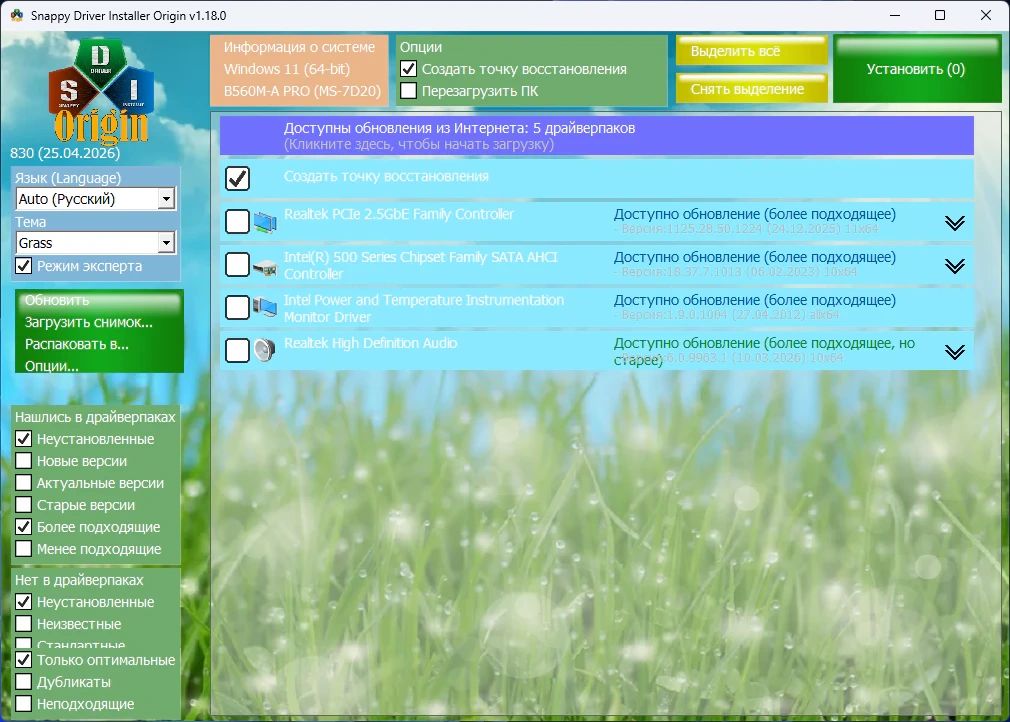
Включите в программе режим «эксперта».
Установите флажок на опции «Актуальные версии».
Нажмите кнопку «Выделить все» для выбора всех доступных драйверов.
Нажмите на строку «Распаковать в...» и укажите папку, в которую будет сохранена резервная копия драйверов.
Обратите внимание: поскольку драйверы для резервной копии берутся непосредственно из исходных драйверпаков (копирование уже установленных драйверов может быть некорректным из-за отсутствия или удаления некоторых файлов, необходимых для установки), вместе с конкретными нужными драйверами программа может распаковать и некоторые другие, сопутствующие. Не стоит удивляться наличию файлов, не имеющих прямого отношения к конкретному драйверу.
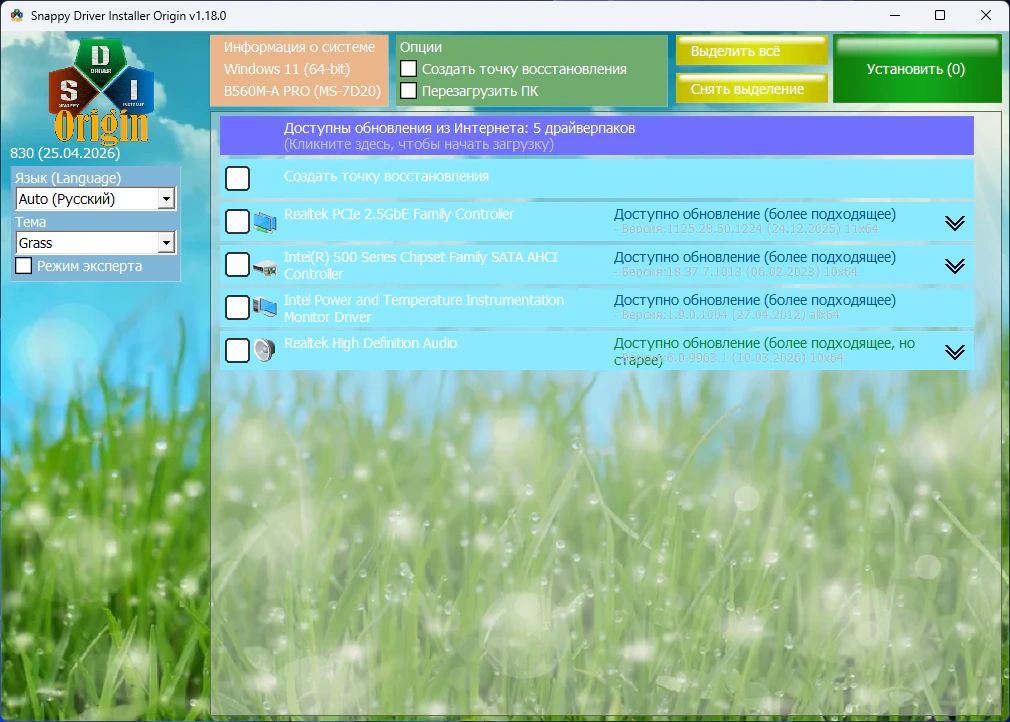
Обычный клик левой кнопкой мыши на панели драйвера устанавливает или снимает «галку» (отметку) для данного драйвера.
Кнопка «Установить» запускает процесс установки всех выбранных (отмеченных) драйверов.
Клик на панели драйвера при нажатой клавише Shift запускает немедленную установку именно этого драйвера.
В процессе установки можно добавлять новые драйверы к очереди или исключать уже выбранные.
Отменить установку конкретного драйвера возможно до момента завершения его окончательной распаковки.
Клик левой кнопкой мыши на общем индикаторе прогресса (прогрессбаре) останавливает текущий процесс установки.
Удерживание клавиши Пробел при наведении курсора мыши на панель драйвера отображает таблицу со всеми альтернативными драйверами для данного устройства. Список отсортирован от наиболее оптимальных к менее подходящим.
Клик по иконке с изображением двойной «галочки» в правой части панели драйвера раскрывает полный список альтернативных драйверов для данного устройства.
Отобразить список альтернативных драйверов можно также с использованием фильтров в режиме эксперта.
Удерживание клавиши Ctrl при наведении курсора мыши на драйвер отображает всплывающую подсказку со сравнением установленного в данный момент драйвера с тем, который предлагается к установке. Зелёным цветом подсвечиваются предпочтительные характеристики. Важно: чем ниже числовая оценка драйвера, тем лучше он подходит для данного устройства.
Правый клик на панели драйвера открывает контекстное меню с дополнительными опциями.
Клик на панели «Информация о системе» открывает стандартный «Диспетчер устройств» Windows.
Правый клик на панели «Информация о системе» открывает контекстное меню, в котором можно вручную задать целевую операционную систему, для которой будут подобраны драйверы под данную конфигурацию оборудования.
Окно программы можно перетаскивать, захватив мышью за любую его часть, не только за заголовок.
В случае добавления или удаления какого-либо устройства программа автоматически обновит список драйверов.
При попытке записи файла autorun.inf на флешку может появиться предупреждение о возможной вирусной активности.
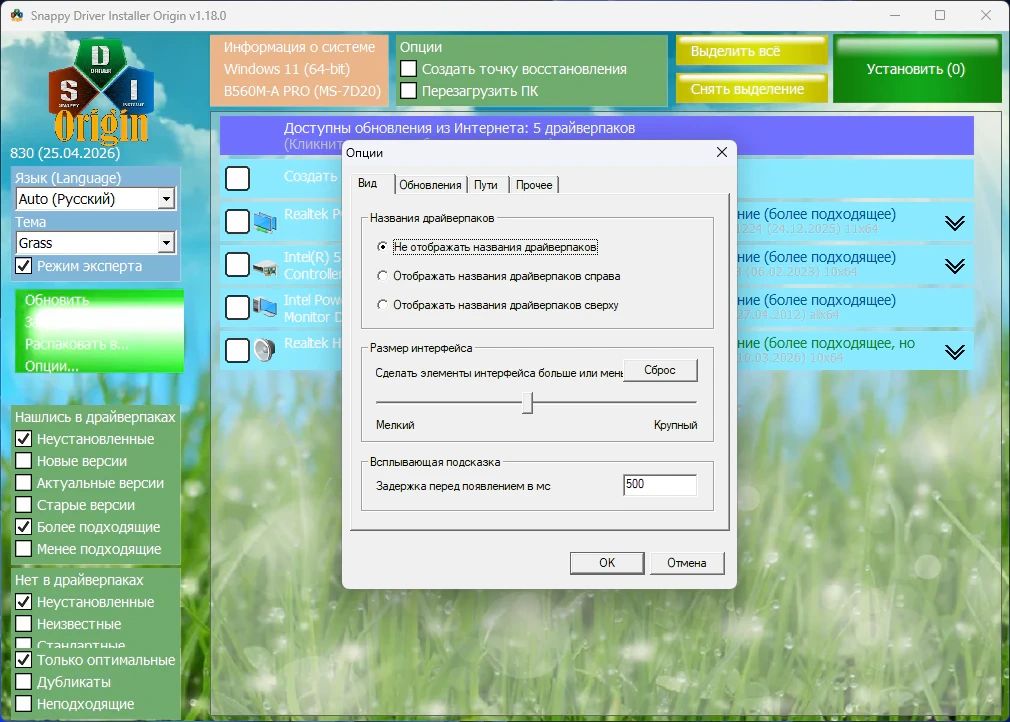
Нажатие клавиши F8 позволяет циклически менять режим отображения драйверов в списке. Первое нажатие выводит в правую часть панели драйвера название драйверпака, содержащего данный драйвер. Второе нажатие перемещает название драйверпака вверх, над группой драйверов. Третье нажатие убирает отображение названия драйверпака. (Аналогичные действия доступны в диалоговом окне «Опции»)
Удержание клавиши Ctrl и одновременное вращение колеса мыши позволяет увеличивать или уменьшать масштаб элементов интерфейса в окне программы. Нажатие Ctrl+0 возвращает размеры элементов интерфейса к значениям «по умолчанию». Аналогично работает удержание Ctrl и нажатие клавиш «+» и «-» на клавиатуре. (Те же действия доступны в диалоговом окне «Опции»)
Вы можете удалить любой драйверпак и даже несколько, исходя из своих потребностей и задач.
Обычно наименее востребованы серверные драйверы для видеокарт, для многих неактуальны драйверы под Windows XP, владельцы ноутбуков зачастую предпочитают устанавливать драйверы от производителя устройства и т.д.
Ознакомьтесь с информацией под спойлером «Драйверпаки, входящие в состав раздачи» и примите решение о том, какие пакеты можно удалить.
PS. Файл bin из папки indexes/SDI при удалении соответствующего драйверпака можно и не удалять — его размер минимален.
Если обновление раздачи производится в ту же самую папку, где уже находится предыдущая версия, необходимо выполнить ряд дополнительных шагов для предотвращения возможных проблем.Способ 1 (простой)
Удалите старый торрент из торрент-клиента, а затем удалите все ранее загруженные данные.
Скачайте новый торрент-файл и начните загрузку заново.
Способ 2 (правильный)
Удалите старый торрент из торрент-клиента.
Из папки с данными удалите все папки и файлы, за исключением папки drivers.
Скачайте новый торрент-файл.
Снимите флажок «Начать скачивание» или остановите закачку, если она уже началась автоматически.
В контекстном меню раздачи (щелчок правой кнопкой мыши по строке) выберите действие «Пересчитать хэш» или «Проверить принудительно».
После завершения проверки можно запустить закачку.
Для удаления устаревших драйверпаков после завершения загрузки необходимо запустить файл del_old_driverpacks.bat.
NVIDIA GeForce Driver представляет собой комплект драйверов, предназначенный для графических адаптеров, выпускаемых компанией NVIDIA. Данное программное обеспечение разработано для использования с видеокартами семейства GeForce, функционирующими под управлением операционной системы Windows.